เดือนที่แล้วคุณเปิดเพจที่สอง พอจะเพิ่มเข้า Mentbot คุณกด เพิ่มหรือลบเพจ คลิกผ่านหน้าจอของ Facebook ไปเรื่อย ๆ กลับมาที่หน้าเพจ แล้วก็ยังเห็นแค่เพจแรกที่เริ่มไว้ ลองใหม่อีกครั้ง ผลก็เหมือนเดิม
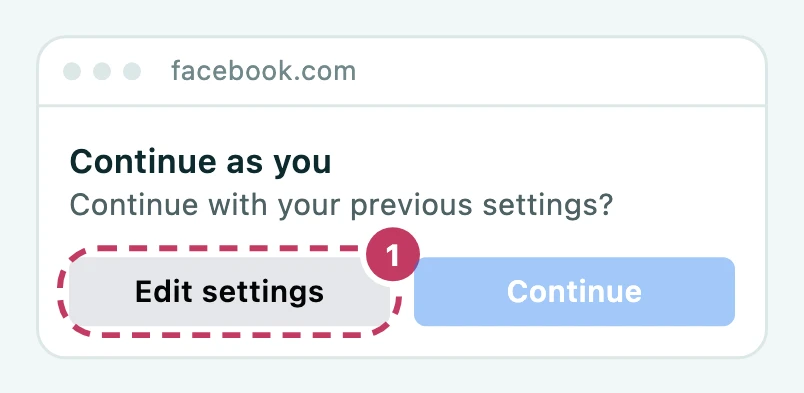
ไม่ได้มีอะไรเสีย เมื่อคุณเคยเชื่อมต่อไว้แล้ว Facebook จะแสดงหน้าทางลัดที่ใช้ตัวเลือกเพจเดิมของคุณซ้ำ เว้นแต่คุณจะเลือกเปลี่ยน นี่คือเส้นทางที่ถูกต้องเพื่อเลี่ยงมัน
เริ่มที่ Mentbot ไปที่ แดชบอร์ด → ภาพรวม แล้วกด เชื่อมต่อเพจ (มุมขวาบน) หรือเปิดหน้า เพจของฉัน แล้วกด เพิ่มหรือลบเพจ ถ้าคุณเคยเชื่อมต่อมาก่อน Mentbot จะแสดงคำแนะนำสั้น ๆ ก่อน ชื่อ อีกหนึ่งขั้นตอนบน Facebook ซึ่งมีสามขั้นตอนเดียวกับด้านล่าง กด ไปยัง Facebook
จากนั้นบน Facebook:
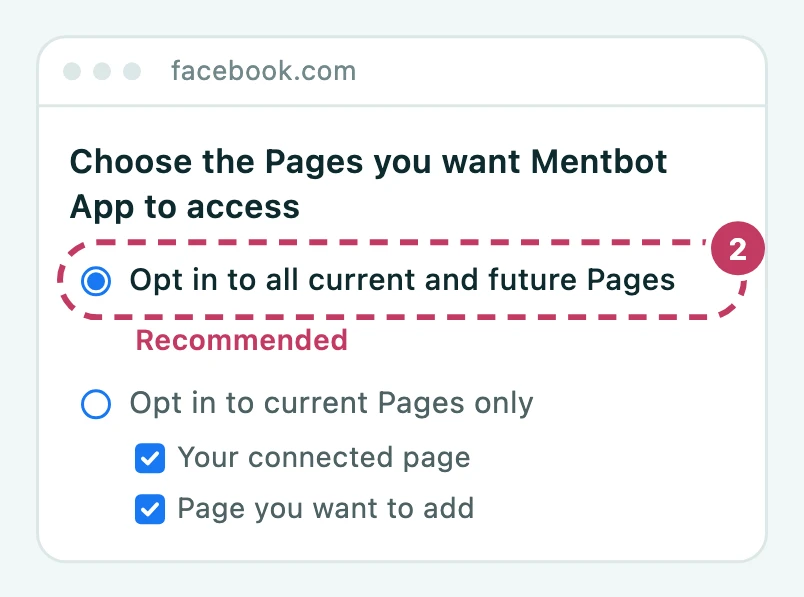
Mentbot ไม่จำกัดจำนวนเพจต่อแพ็กเกจ เชื่อมต่อได้เท่าที่คุณดูแล
เพจที่ฉันต้องการไม่อยู่ในรายการของ Facebook คุณต้องมีสิทธิ์ควบคุมเต็มรูปแบบ (สิทธิ์แอดมิน) ของเพจนั้นบน Facebook จึงจะเชื่อมต่อได้ ถ้าเพจอยู่ในพอร์ตโฟลิโอธุรกิจที่คุณไม่ได้เป็นสมาชิก ให้ขอให้คนที่ดูแลพอร์ตโฟลิโอเพิ่มคุณก่อน วิธีเช็กและสิ่งที่ต้องขอจากแอดมิน: โปรไฟล์ของคุณไม่มีสิทธิ์ควบคุมเต็ม
ทำทั้งหมดนี้แล้วเพจก็ยังไม่ขึ้น ให้อ้อมไปทาง Facebook โดยตรง: บน Facebook เปิด Settings & privacy → Settings → Business integrations → Mentbot App → View and edit ติ๊กเพจแล้วบันทึก จากนั้นกลับมาที่ Mentbot แล้วกด เพิ่มหรือลบเพจ อีกครั้งเพื่อให้ซิงก์ใหม่ เส้นทางเดียวกันพร้อมภาพหน้าจอ: เพจยังไม่ได้ถูกแชร์ให้ Mentbot App
การลบเพจ ใช้ขั้นตอนเดียวกันแต่ย้อนกลับ กด แก้ไขการตั้งค่า แล้วเอาเครื่องหมายถูกออกจากเพจ ถ้าไม่มีใครอื่นเชื่อมต่อเพจนั้นไว้ เงื่อนไขและประวัติคอมเมนต์ของเพจจะถูกลบไปด้วย (ลบเพจ) ถ้าแค่อยากพักเพจหนึ่งโดยไม่ตัดการเชื่อมต่อ ให้ปิดสวิตช์ ตอบกลับอัตโนมัติ ของเพจนั้นที่หน้าเพจของ Mentbot แทน การเชื่อมต่อและเงื่อนไขของเพจยังอยู่ แต่จะหยุดตอบ
เมื่อเชื่อมต่อเพจแล้ว ตั้งเงื่อนไขตอบกลับอัตโนมัติอันแรกของคุณ หรือตั้งการส่งต่อจากคอมเมนต์เข้า Messengerเพื่อให้เพจใหม่เริ่มทำงานทันทีที่ซิงก์ เพจ Facebook ใหม่จะเริ่มต้นด้วยคำตอบเริ่มต้นตัวอย่างหนึ่งข้อ ดังนั้นแก้ถ้อยคำก่อนคอมเมนต์แรกจะเข้ามา (คำตอบเริ่มต้น) ทุกแพ็กเกจ เริ่มที่ $9/เดือน รองรับเพจไม่จำกัด ราคาปรับตามปริมาณคอมเมนต์ต่อวัน ไม่ได้ปรับตามจำนวนเพจที่คุณดูแล