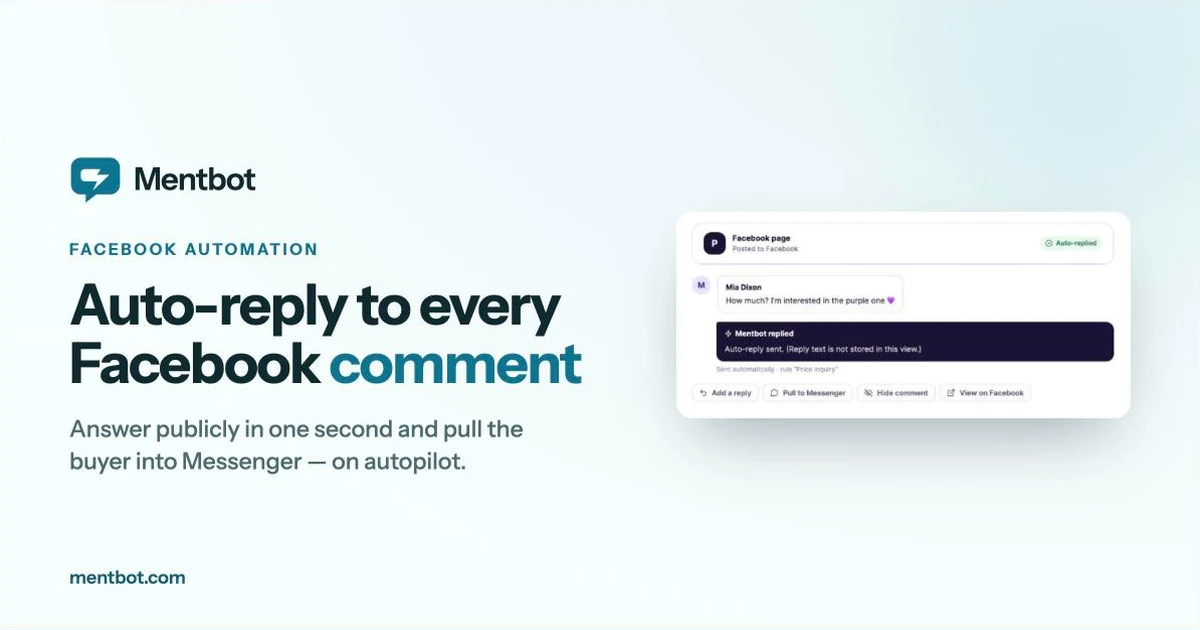
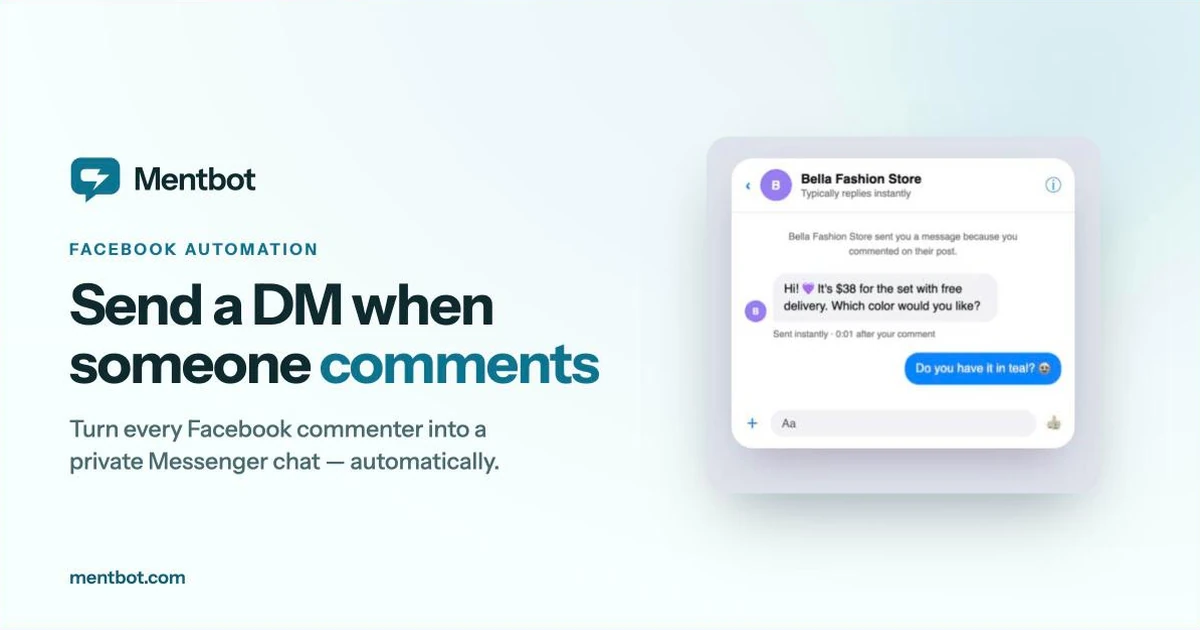
Nag-launch ka ng pangalawang Page noong isang buwan. Ia-add mo na sana ito sa Mentbot, kaya ni-click mo ang Magdagdag o mag-alis ng mga Page, dinaanan mo ang mga screen ng Facebook, at bumalik ka sa screen na Mga Page. Pero ‘yung isang Page pa rin na sinimulan mo ang nandoon. Sinubukan mo ulit, ganoon pa rin.
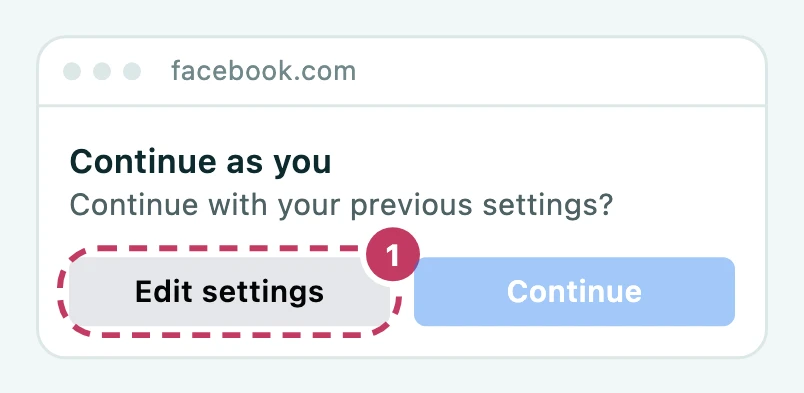
Walang sira. Kapag naka-connect ka na dati, nagpapakita ang Facebook ng shortcut screen na ginagamit ulit ang dati mong napiling mga Page, maliban kung piliin mong baguhin ito. Ito ang eksaktong paraan para malusutan iyon.
Magsimula sa Mentbot. Pumunta sa Dashboard → Overview at i-click ang I-connect ang Page (sa kanang itaas), o buksan ang screen na Mga Page at i-click ang Magdagdag o mag-alis ng mga Page. Kung naka-connect ka na dati, magpapakita muna ang Mentbot ng maikling gabay, ang Isa pang hakbang sa Facebook, na may parehong tatlong hakbang na nasa ibaba. I-click ang Pumunta sa Facebook.
Pagkatapos, sa Facebook:
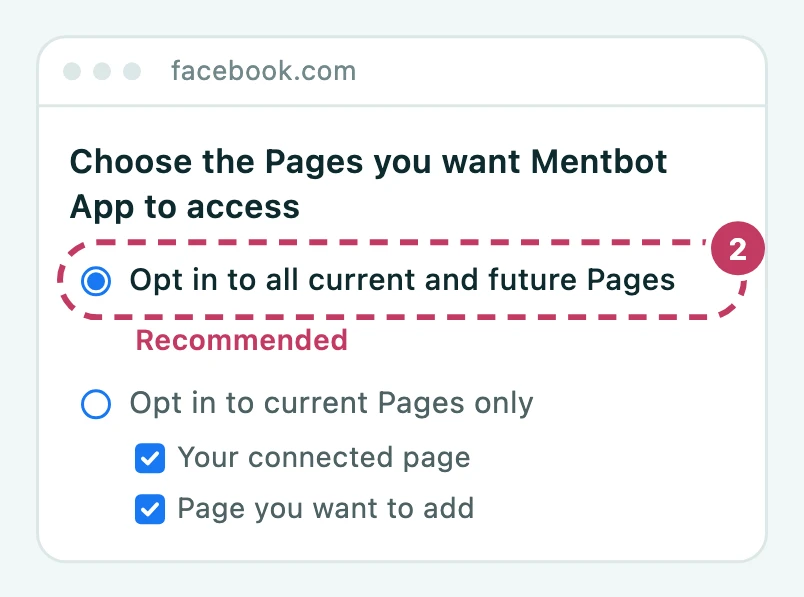
Walang limit sa dami ng Page sa bawat plan ng Mentbot, kaya i-connect mo lahat ng Page na hawak mo.
Wala sa listahan ng Facebook ang Page na gusto ko. Kailangan mo ng full control (admin access) sa Page na iyon sa Facebook para ma-connect ito. Kung nasa loob ng isang Business Portfolio ang Page at hindi ka member nito, hilingin muna sa nagma-manage ng portfolio na idagdag ka. Paano ito i-check, at ano ang hihingin sa admin: walang full control ang profile mo (sa English).
Ginawa ko na lahat pero wala pa rin ang Page. Dumaan nang direkta sa Facebook. Sa Facebook, buksan ang Mga Setting at privacy → Mga Setting → Mga business integration → Mentbot App → Tingnan at i-edit (Settings & privacy → Settings → Business integrations → Mentbot App → View and edit kung naka-English ang Facebook mo), i-tick ang Page, at i-save. Pagkatapos, bumalik sa Mentbot at i-click ulit ang Magdagdag o mag-alis ng mga Page para mag-sync ulit ito. Parehong paraan na may mga screenshot: hindi na-share ang Page sa Mentbot App (sa English).
Pag-alis ng Page. Parehong flow, pabaliktad. I-click ang I-edit ang mga setting at i-untick ang Page. Kung walang ibang nag-connect ng Page na iyon, made-delete kasama nito ang mga rule nito at ang history ng mga komento (mag-alis ng Page (sa English)). Kung gusto mo lang i-pause ang isang Page nang hindi ito dini-disconnect, i-off na lang ang switch nitong Mga auto-reply sa screen na Mga Page ng Mentbot. Mananatili ang connection at ang mga rule ng Page, pero titigil ito sa pag-reply.
Kapag naka-connect na ang Page, i-set up ang una mong auto-reply rule o i-configure ang pagpasa mula komento papuntang Messenger para gumana agad ang mga bagong Page pagka-sync nila. May nakahandang starter na Default reply ang bawat bagong Facebook Page, kaya palitan ang wording nito bago dumating ang unang komento (ang Default reply (sa English)). Sakop ng bawat plan, mula $9/buwan, ang unlimited na Page. Nakadepende ang presyo sa dami ng komento kada araw, hindi sa dami ng Page na hawak mo.