Você lançou uma segunda Página no mês passado. Vai adicioná-la ao Mentbot, clica em Adicionar ou remover páginas, passa pelas telas do Facebook, volta para a tela de Páginas — e continua só aquela Página do começo. Tenta de novo, mesmo resultado.
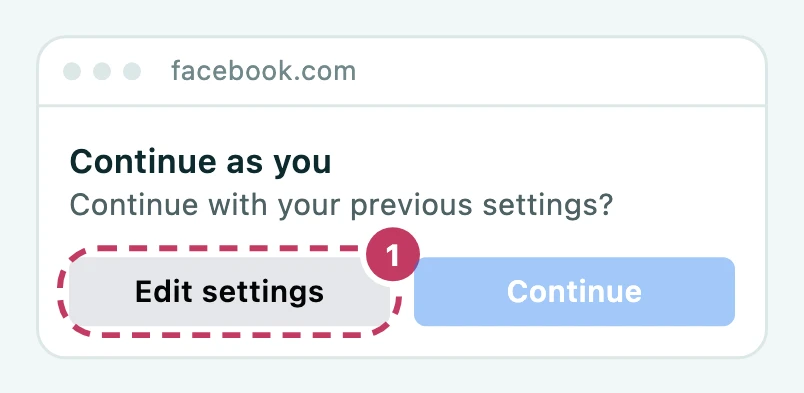
Não tem nada quebrado. Depois que você já conectou uma vez, o Facebook mostra uma tela de atalho que reaproveita a sua seleção de páginas original, a menos que você escolha alterá-la. Veja o caminho exato para contornar isso.
Comece no Mentbot. Vá em Painel → Visão geral e clique em Conectar página (no canto superior direito), ou abra a tela Páginas e clique em Adicionar ou remover páginas. Se você já conectou antes, o Mentbot mostra primeiro um guia rápido, Mais uma etapa no Facebook, com os mesmos três passos abaixo. Clique em Ir para o Facebook.
Depois, no Facebook:
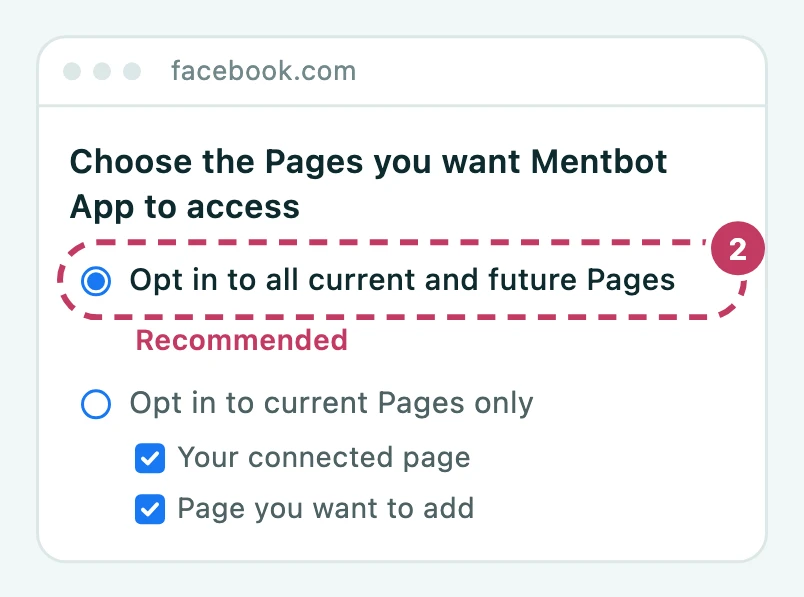
O Mentbot não tem limite de Páginas por plano — conecte todas as que você administra.
A Página que eu quero não aparece na lista do Facebook. Você precisa ter controle total (acesso de administrador) dessa Página no Facebook para conectá-la. Se a Página estiver dentro de um portfólio empresarial do qual você não faz parte, peça para quem gerencia o portfólio adicionar você primeiro.
Fiz tudo isso e a Página ainda não aparece. Faça o caminho direto pelo Facebook: no Facebook, abra Configurações e privacidade → Configurações → Integrações comerciais → Mentbot App → Ver e editar, marque a Página e salve. Depois volte ao Mentbot e clique em Adicionar ou remover páginas de novo para ele sincronizar.
Como remover uma página. É o mesmo fluxo, ao contrário — clique em Editar configurações e desmarque a Página. Se você só quer pausar uma Página sem desconectá-la, faça isso na tela de Páginas do Mentbot; a conexão continua, mas os comentários deixam de ser processados.
Com a Página conectada, configure sua primeira regra de resposta automática ou ative o envio de comentários para o Messenger para que as novas Páginas comecem a funcionar assim que sincronizarem. Todos os planos, a partir de $9/mês, incluem Páginas ilimitadas — o preço acompanha o volume diário de comentários, não quantas Páginas você administra.