El mes pasado lanzaste una segunda Página. Vas a agregarla a Mentbot, haces clic en Agregar o quitar páginas, avanzas por las pantallas de Facebook, vuelves a la pantalla de Páginas… y sigue apareciendo solo la Página con la que empezaste. Lo intentas otra vez: mismo resultado.
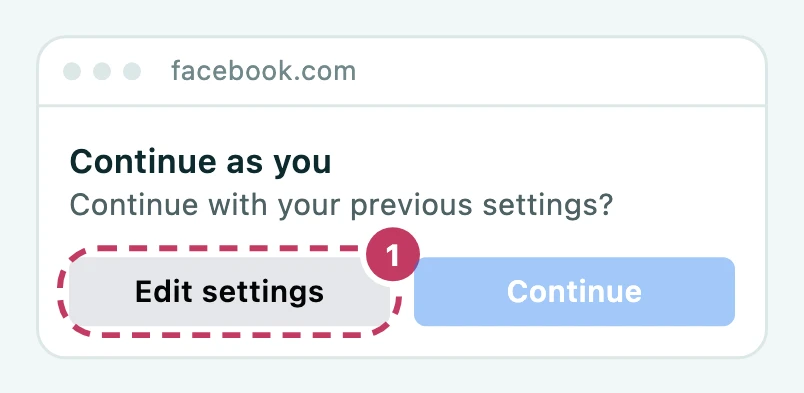
No hay nada roto. Si ya te conectaste antes, Facebook muestra una pantalla de acceso rápido que reutiliza tu selección original de Páginas, a menos que elijas cambiarla. Esta es la ruta exacta para evitarla.
Empieza en Mentbot. Ve a Panel → Resumen y haz clic en Conectar página (arriba a la derecha), o abre la pantalla Páginas y haz clic en Agregar o quitar páginas. Si ya te conectaste antes, Mentbot primero muestra una guía corta, Un paso más en Facebook, con los mismos tres pasos que verás abajo. Haz clic en Ir a Facebook.
Luego, en Facebook:
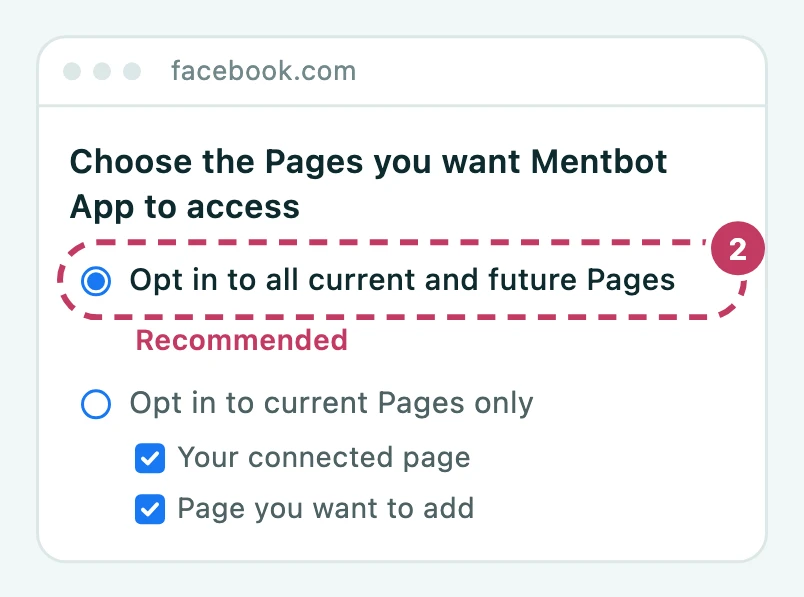
Mentbot no tiene límite de Páginas por plan: conecta todas las que administres.
La Página que quiero no aparece en la lista de Facebook. Para conectarla necesitas control total (acceso de administrador) de esa Página en Facebook. Si la Página está dentro de un portfolio comercial (Business Portfolio) del que no eres miembro, pídele primero a quien lo administra que te agregue.
Hice todo esto y la Página sigue sin aparecer. Hazlo directamente desde Facebook: abre Configuración y privacidad → Configuración → Integraciones comerciales → Mentbot App → Ver y editar, marca la Página y guarda. Luego vuelve a Mentbot y haz clic otra vez en Agregar o quitar páginas para que se vuelva a sincronizar.
Quitar una Página. El mismo proceso, al revés: haz clic en Editar configuración y desmarca la Página. Si solo quieres pausar una Página sin desconectarla, hazlo desde la pantalla de Páginas de Mentbot; así se mantiene la conexión pero se dejan de procesar los comentarios.
Una vez conectada la Página, configura tu primera regla de respuesta automática o configura el paso de comentarios a Messenger para que las Páginas nuevas empiecen a funcionar en cuanto se sincronicen. Todos los planes, desde $9 al mes, incluyen Páginas ilimitadas: el precio depende del volumen diario de comentarios, no de cuántas Páginas administres.