
“O Facebook não retornou Páginas” ou falta uma página
Nesta página
O Mentbot só vê as páginas que o Facebook compartilha com ele. Na maioria das vezes, o Facebook reaproveitou a sua escolha anterior e pulou a lista de páginas: conecte de novo e clique em Editar configurações para poder marcar a página.
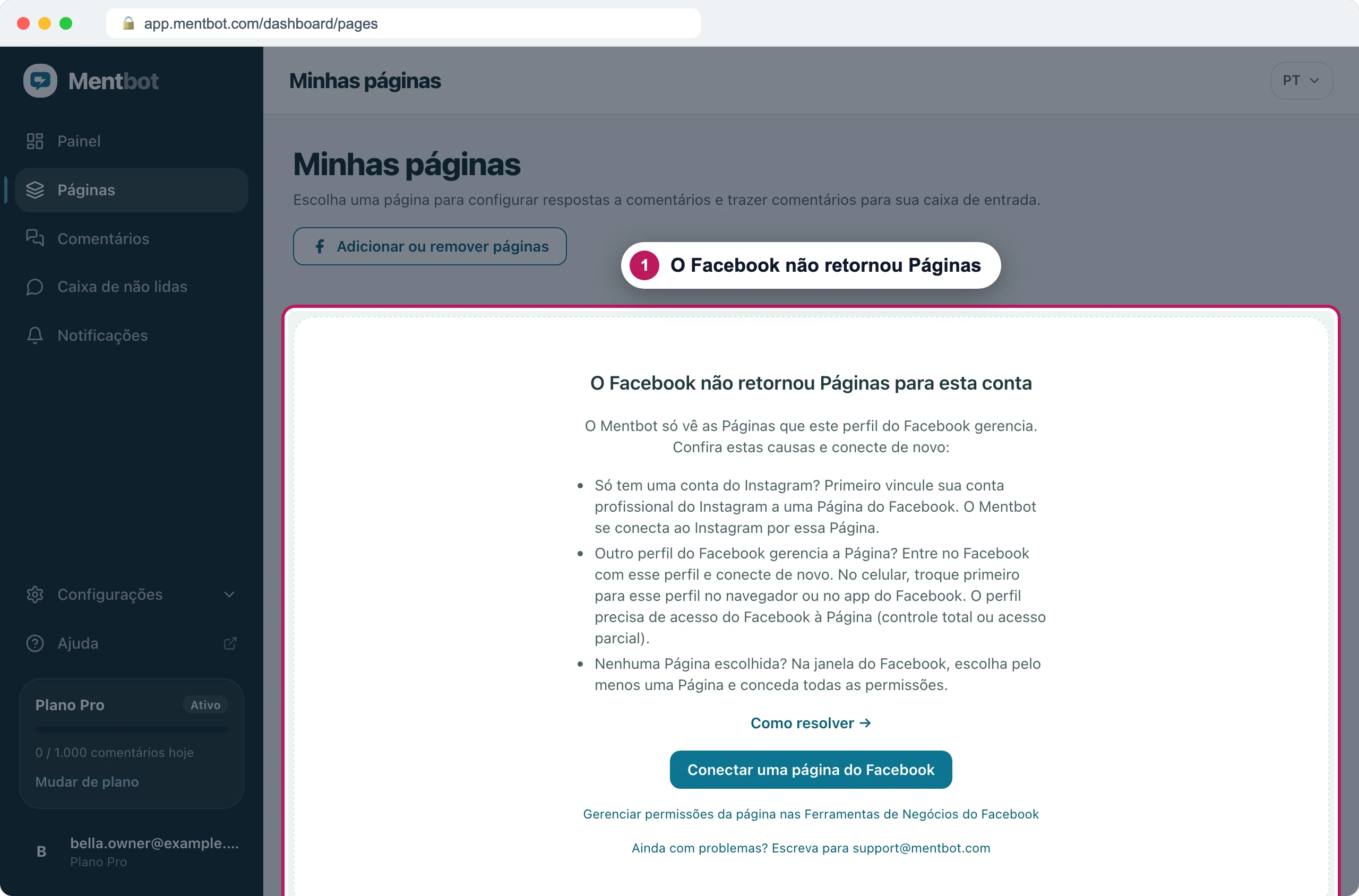
O Facebook reaproveitou a sua escolha anterior
Como saber: o Facebook perguntou Continuar como …?, você clicou em Continuar e nunca viu uma lista de páginas. Páginas também pode dizer que uma página foi não selecionada na janela do Facebook.
Em Páginas, clique em Adicionar ou remover páginas (ou em Conectar uma página do Facebook) e depois em Ir para o Facebook.
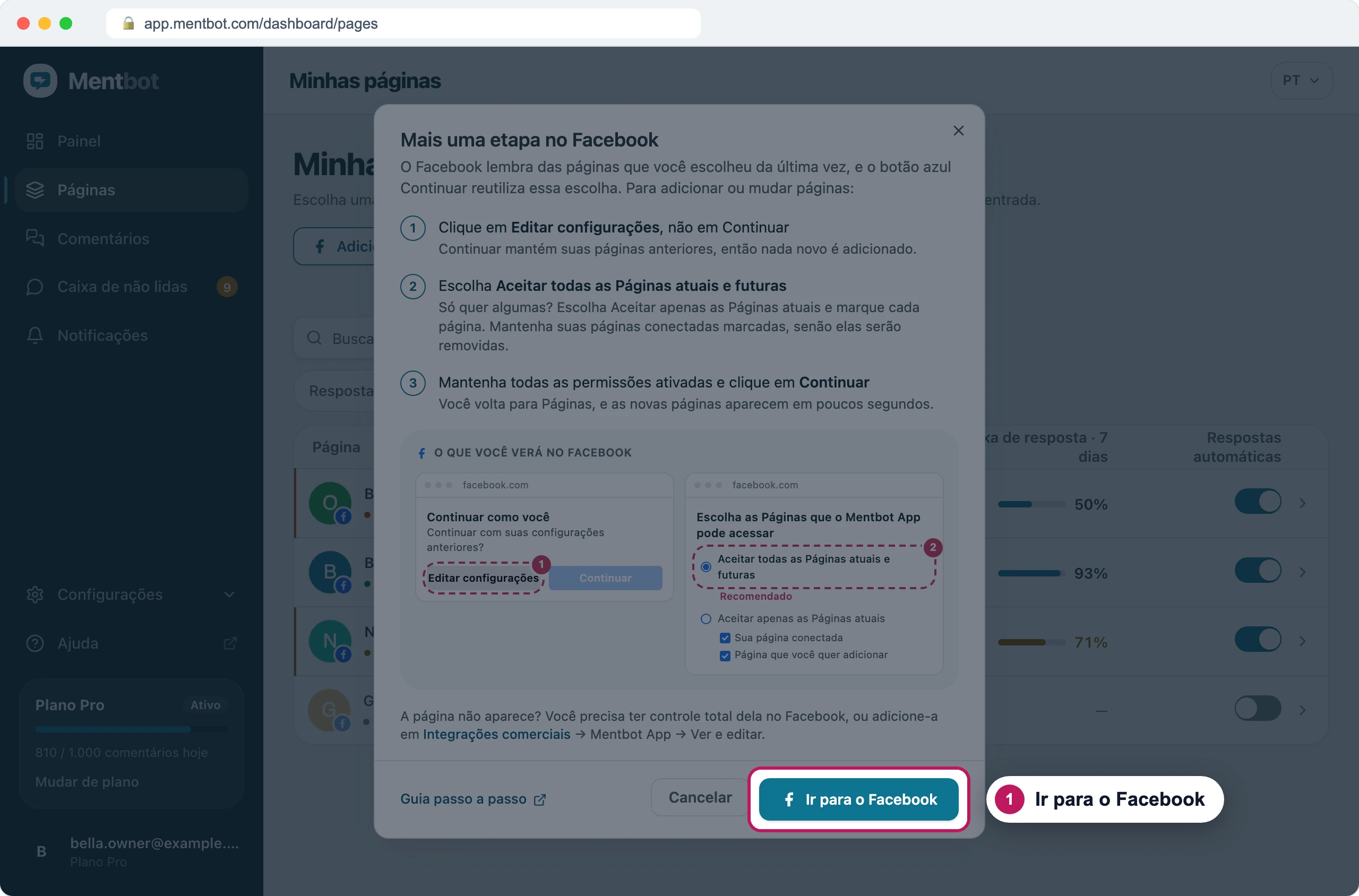
O lembrete do Mentbot das três escolhas a fazer no Facebook. Clique em Editar configurações, não em Continuar.
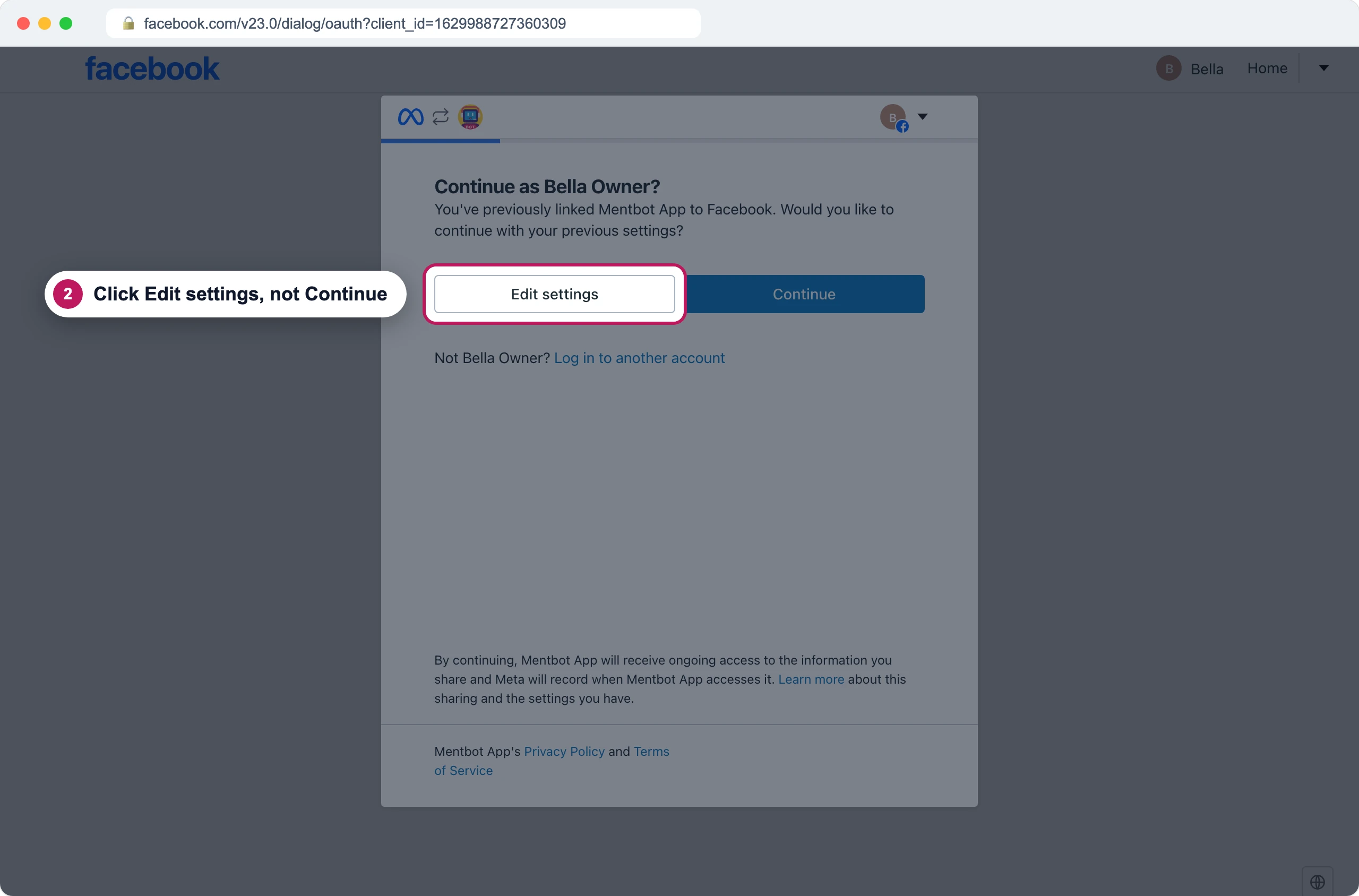
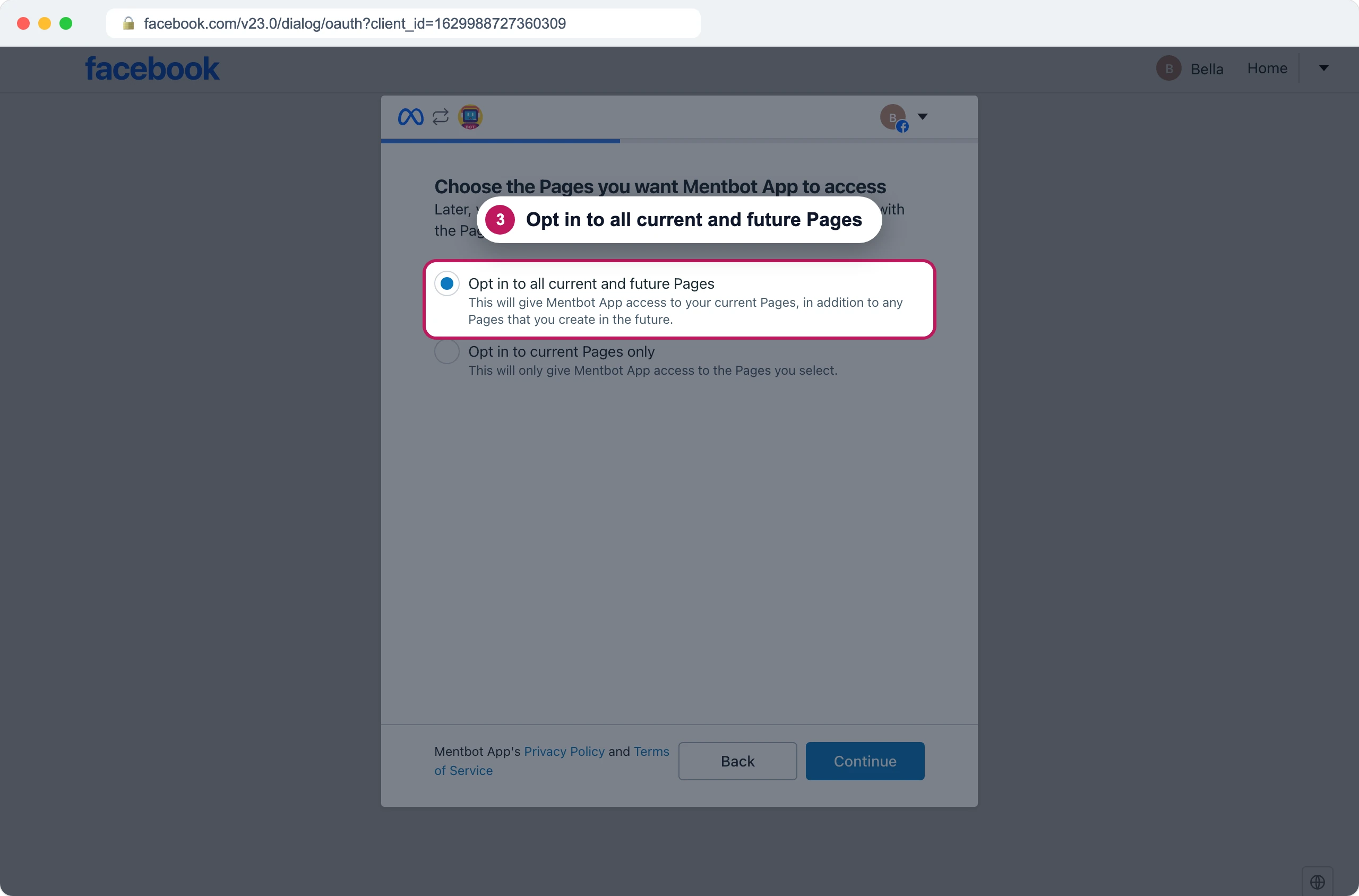
Tela do Facebook recriada Escolha Aceitar todas as Páginas atuais e futuras, ou marque a página que falta junto com todas as páginas já conectadas.
Tela do Facebook recriada Deixe todas as permissões ativadas, clique em Continuar em cada tela e depois em Salvar.
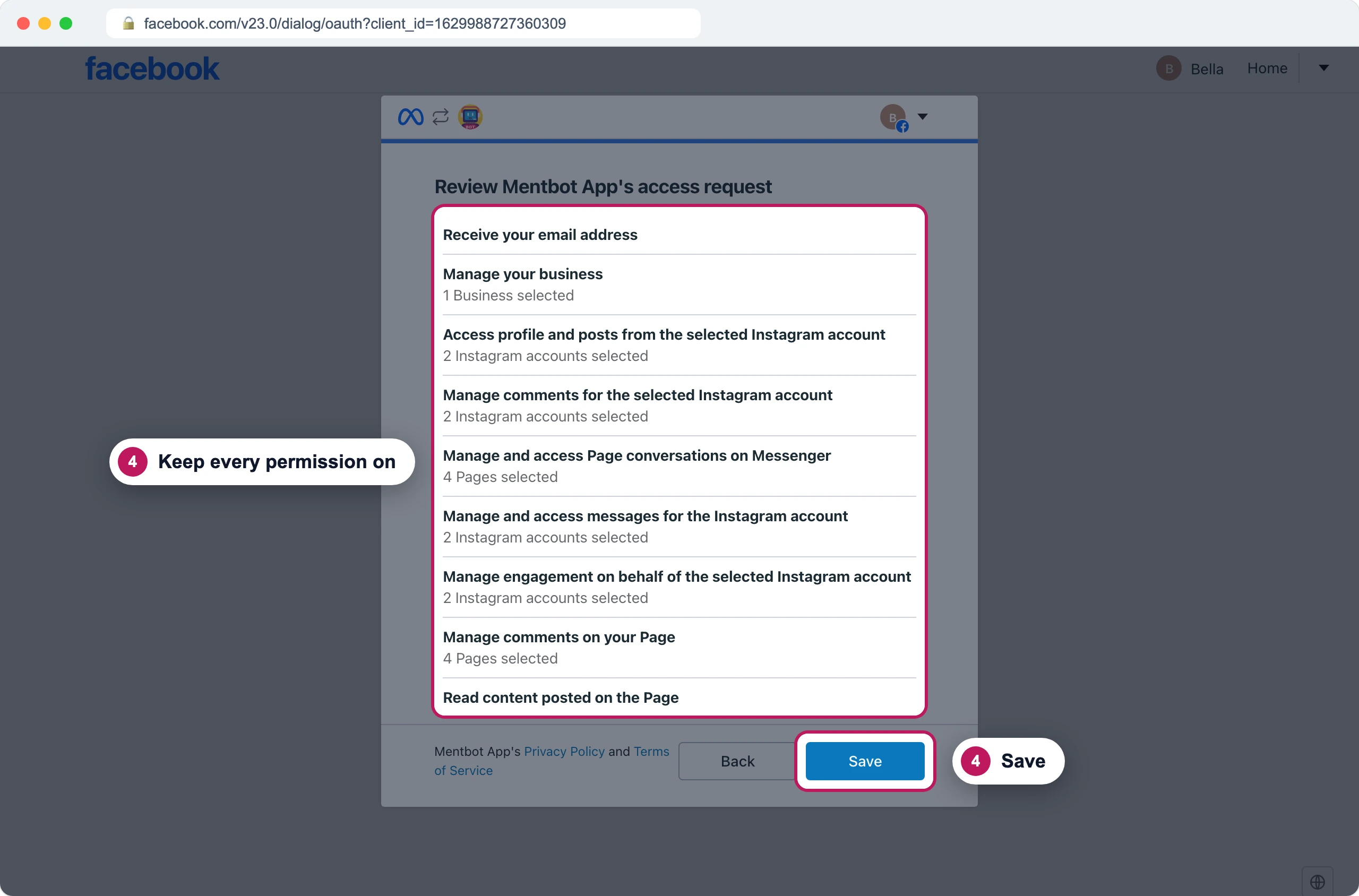
Tela do Facebook recriada
O passo a passo completo, com imagens, está em Conectar suas páginas.
Seu perfil do Facebook não tem controle total da página
Como saber: a página não está na lista do Facebook, ou está no Mentbot com Precisa de acesso total à página. O Mentbot responde como a página, então o Facebook só o deixa entrar por um perfil com controle total. Confira também se você entrou no perfil certo: na primeira tela do Facebook, Log in to another account troca de perfil.
No Facebook, mude para a página e abra Configurações → Page setup → Page access. Em People with Facebook access, o controle total mostra Page deletion e Permissions ao lado do seu nome.
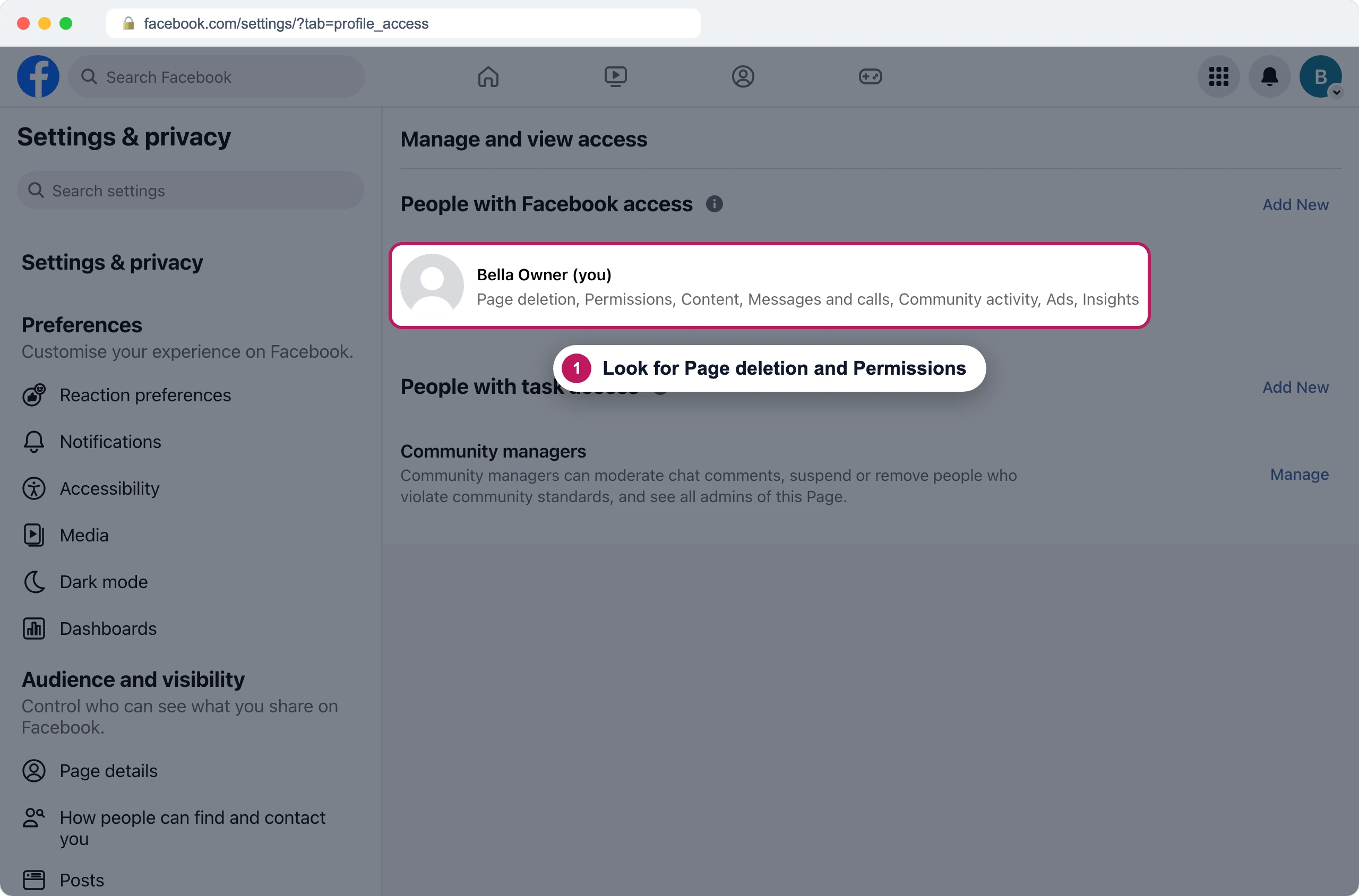
Tela do Facebook recriada Se o seu nome não estiver lá, ou esses dois itens não aparecerem, peça a alguém com controle total para dar esse acesso a você. Os passos dessa pessoa estão abaixo.
Quando ela terminar, conecte de novo: os passos estão em O Facebook reaproveitou a sua escolha anterior.
Para o administrador da página: dar controle total
Se a página pertence a um portfólio empresarial, faça isso no Meta Business Suite:
Abra as configurações do Business Suite, vá em Páginas e escolha a página.
Clique em Assign people.
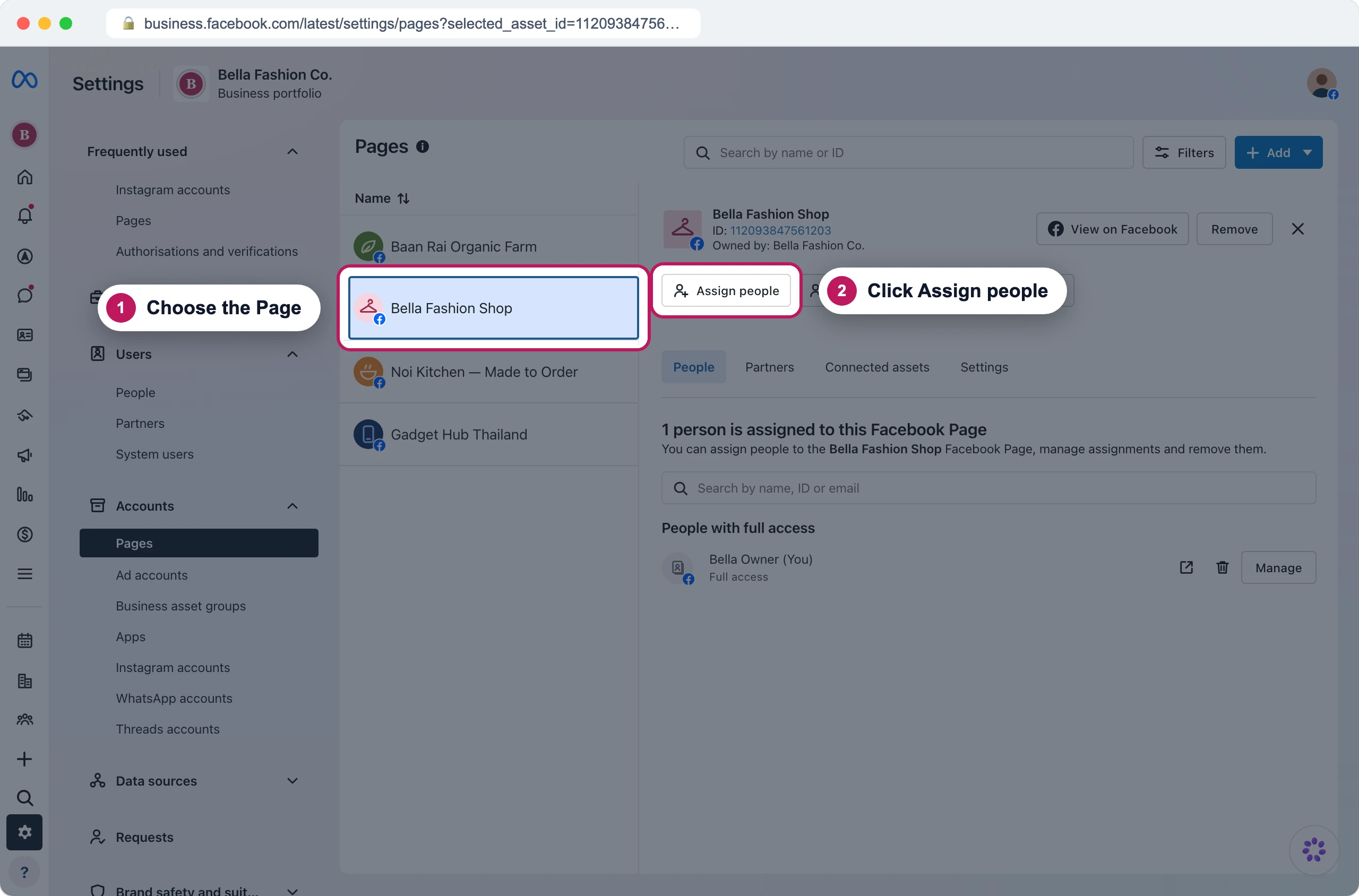
Tela do Business Suite recriada Escolha a pessoa e ative Full access.
Clique em Assign.
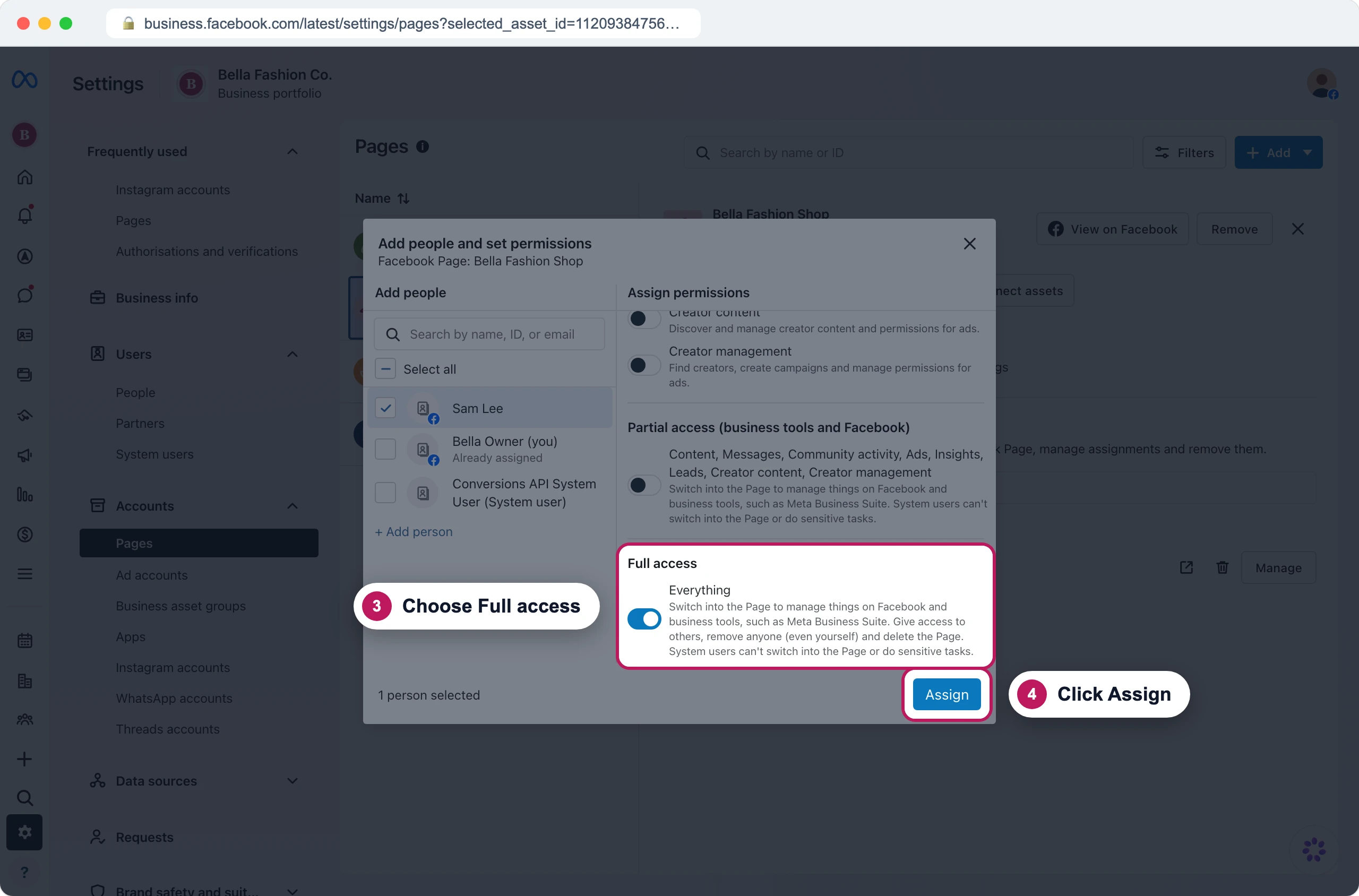
Tela do Business Suite recriada
Se a página não está em um portfólio empresarial, faça isso no Facebook: mude para a página, abra Configurações → Page setup → Page access, clique em Add New ao lado de People with Facebook access e dê controle total à pessoa.
A página não foi compartilhada com o Mentbot App
Como saber: você tem controle total e marcou a página, mas ela ainda não aparece no Mentbot, ou Páginas diz algo como O Facebook listou 3 páginas e liberou 2. Isso acontece mais com páginas que pertencem a um portfólio empresarial. Adicione a página pelo lado do Facebook:
Abra Integrações comerciais no Facebook e clique em View and edit ao lado do Mentbot App.
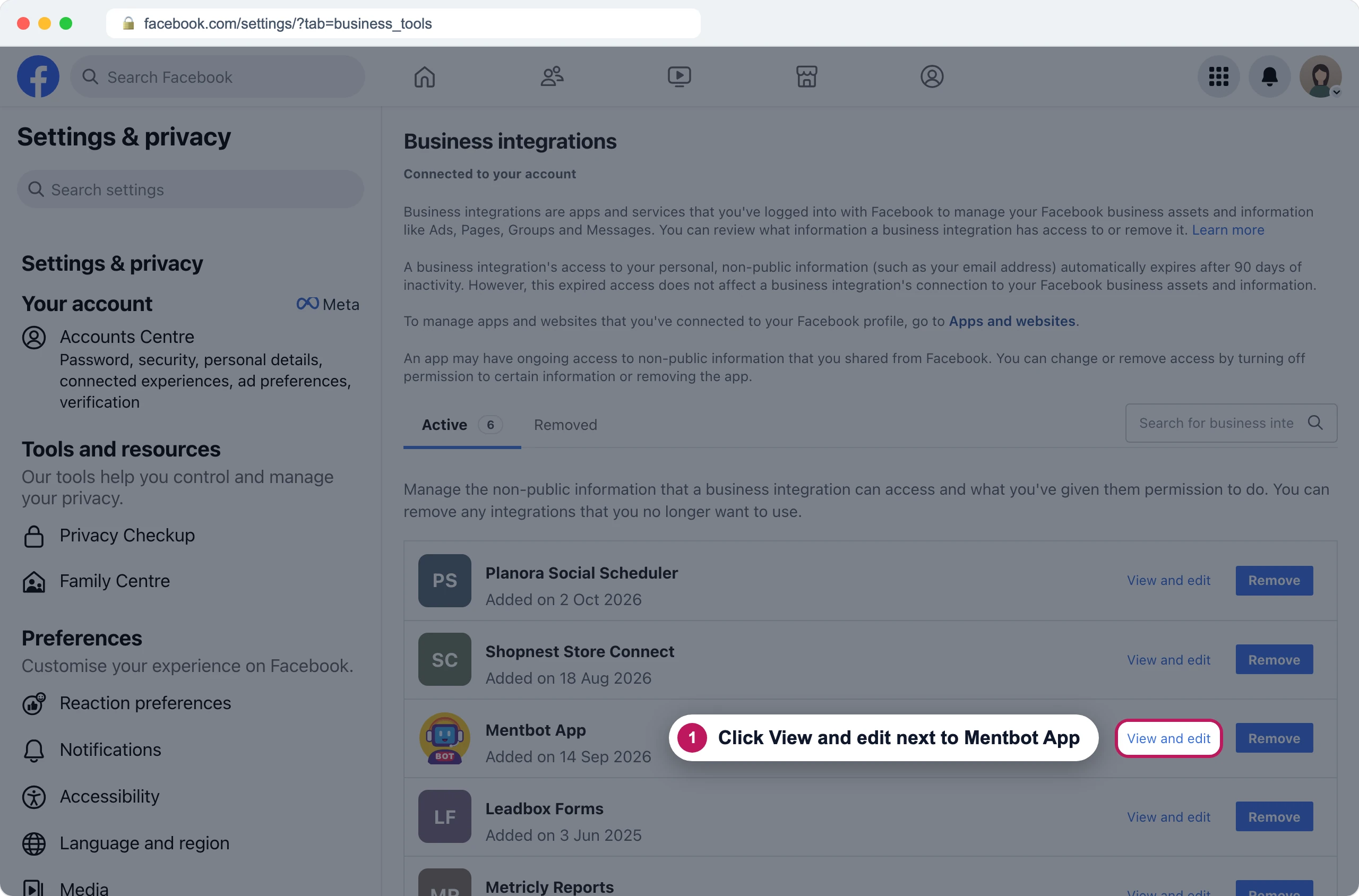
Tela do Facebook recriada Em cada permissão, marque a página que falta. Clique em See all Pages se ela não aparecer.
Clique em Salvar.
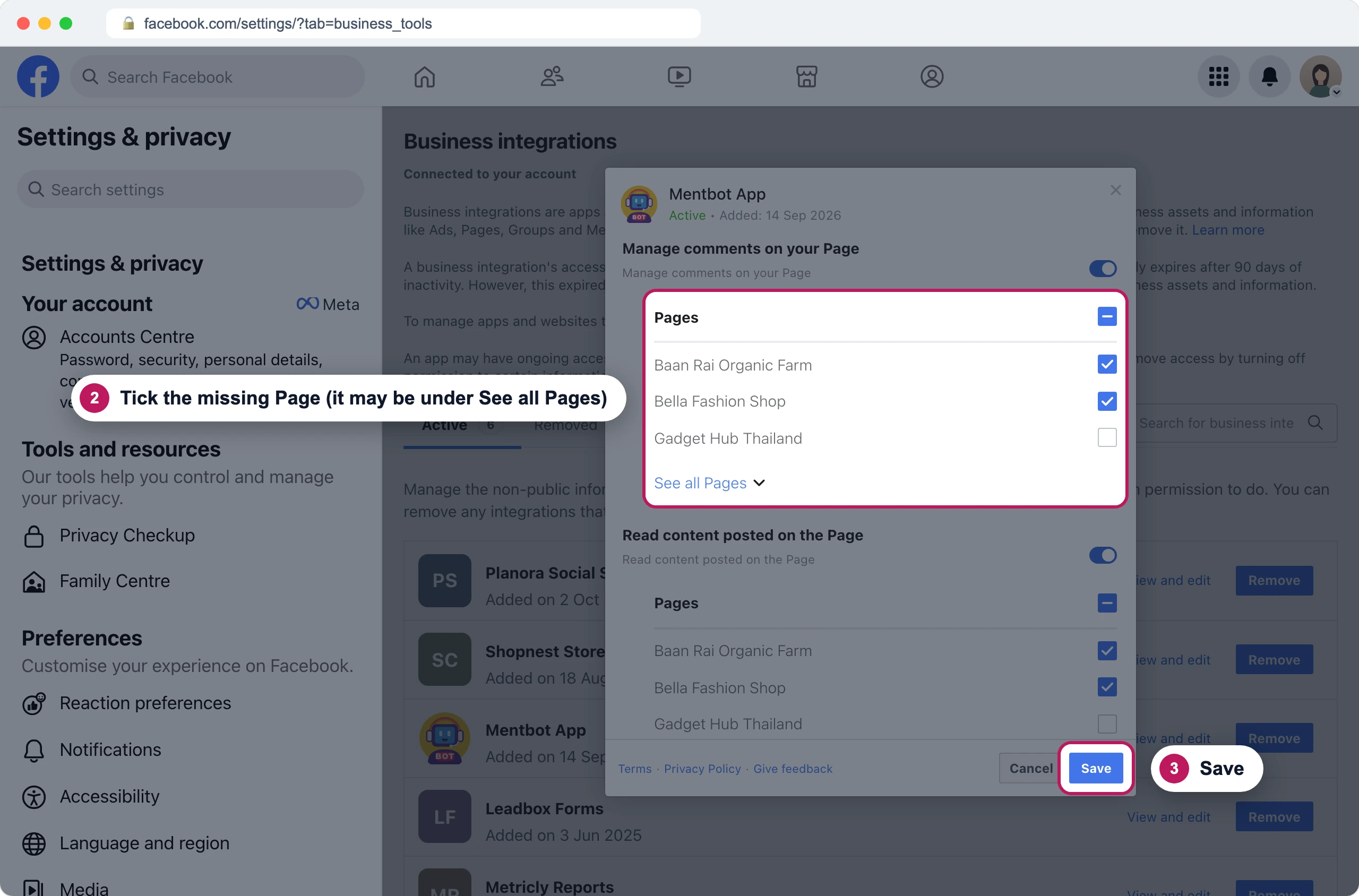
Tela do Facebook recriada De volta ao Mentbot, conecte de novo: os passos estão em O Facebook reaproveitou a sua escolha anterior.
O login do Facebook não terminou
Como saber: Ir para o Facebook fica em Redirecionando…, a página do Facebook fica em branco ou quebrada, ou você volta ao Mentbot sem escolher nada.
- Em um celular Android, o app do Facebook pode assumir o login. Termine no app, se ele abriu, ou conecte pelo computador.
- Desative qualquer bloqueador de anúncios ou extensão de privacidade para o facebook.com. Eles podem quebrar a página de login do Facebook.
- Clique em Ir para o Facebook de novo.
Se Páginas disser O Facebook não aceitou o login, o Facebook recusou o login. Clique em Reabrir o seletor de páginas do Facebook e tente mais uma vez.
No Instagram
O Mentbot se conecta ao Instagram por uma página do Facebook, então uma conta do Instagram sozinha mostra O Facebook não retornou Páginas. A conta precisa ser profissional e estar vinculada a uma página de que você tenha controle total.
No Facebook, mude para a página e abra Configurações → Linked accounts. Em Instagram, clique em Connect account e entre no Instagram. Uma conta pessoal do Instagram passa a ser profissional.
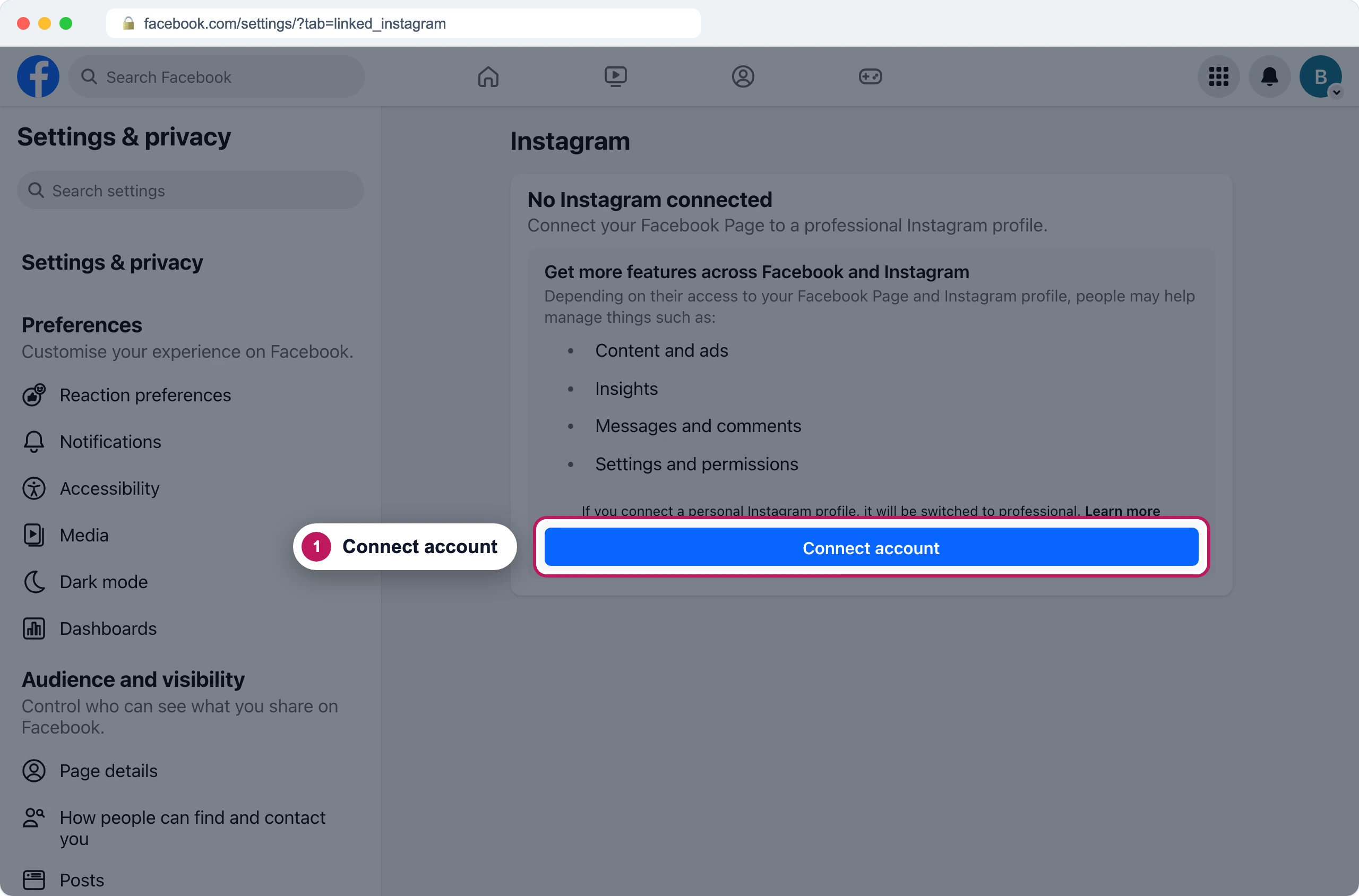
Tela do Facebook recriada Conecte de novo no Mentbot, clicando em Editar configurações. Marque a página e depois marque a conta do Instagram quando o Facebook perguntar quais contas do Instagram compartilhar.
A conta do Instagram aparece em Páginas como uma linha própria. Veja Conectar uma conta do Instagram.
Se ainda não funcionar
A página apareceu e depois sumiu
Uma conexão que deixa uma página desmarcada remove essa página do Mentbot. Conecte de novo com a página marcada. Se ninguém mais a tinha conectado, ela volta sem as regras antigas.
Uma página estava lá e agora mostra “Acesso revogado”
Esse é outro problema: o Facebook retirou o acesso do Mentbot. Veja O Mentbot parou de responder.
Ainda com problema? Use o chat no seu painel ou escreva para [email protected].