
Conectar o Facebook ou o Instagram e escolher suas páginas
Nesta página
Em Páginas, clique em Adicionar ou remover páginas e vá para o Facebook. Lá, clique em Editar configurações, marque todas as páginas em que você quer o Mentbot, incluindo as que já estão conectadas, e deixe todas as permissões ativadas.
Antes de começar
- Entre no Facebook com um perfil que tenha controle total de cada página. Uma página que o seu perfil não consegue gerenciar não aparece na lista do Facebook: veja O Facebook não retornou páginas.
- Para o Instagram, a conta precisa ser profissional e estar vinculada a uma dessas páginas. Veja Conectar uma conta do Instagram.
- Use um computador, se puder. Em um celular Android, o app do Facebook pode assumir o login e deixar o Mentbot esperando.
Conectar suas páginas
Abra Páginas.
Clique em Adicionar ou remover páginas.
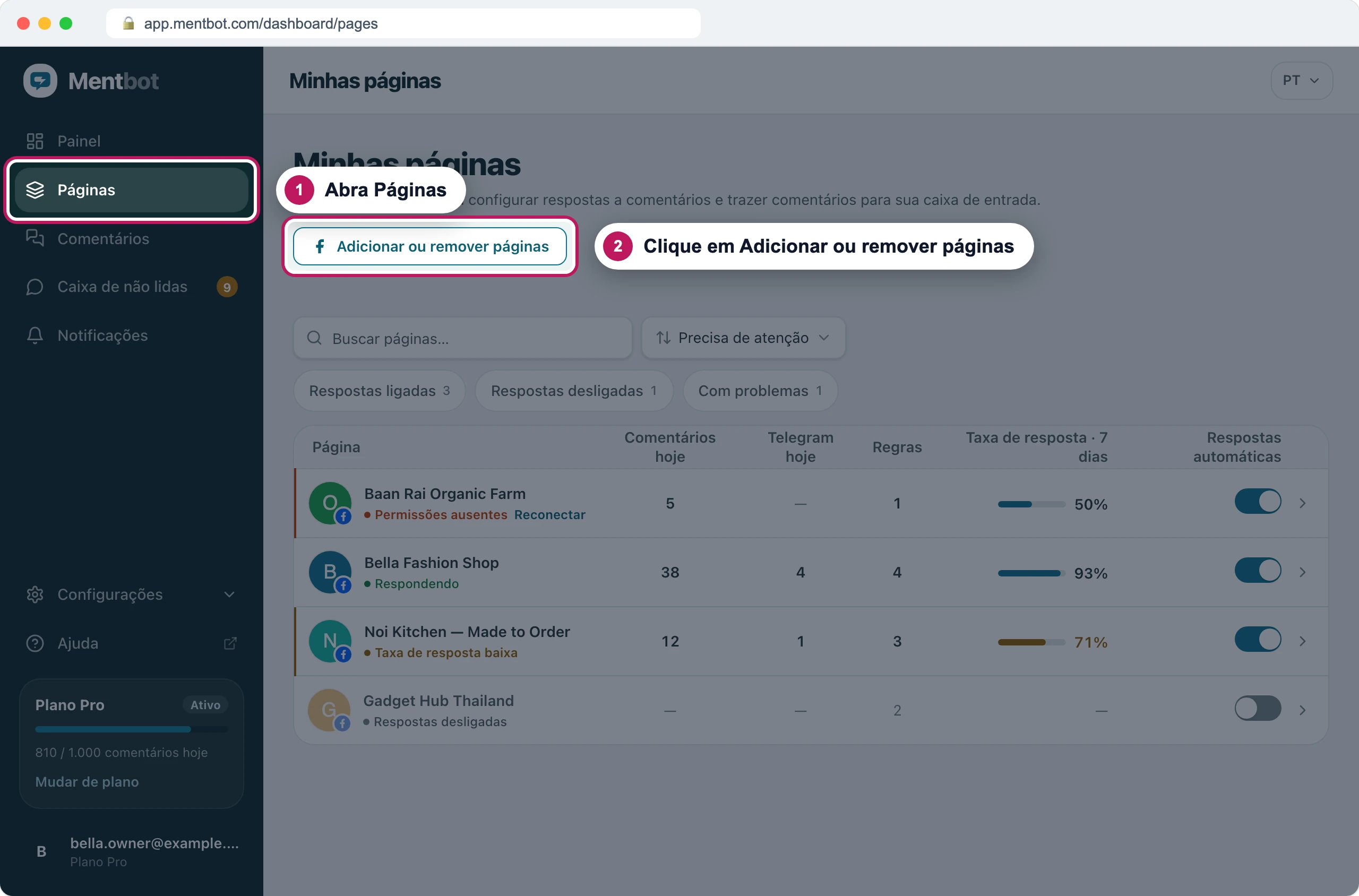
O mesmo botão adiciona sua primeira página e todas as seguintes. O Mentbot mostra o que esperar no Facebook. Clique em Ir para o Facebook.
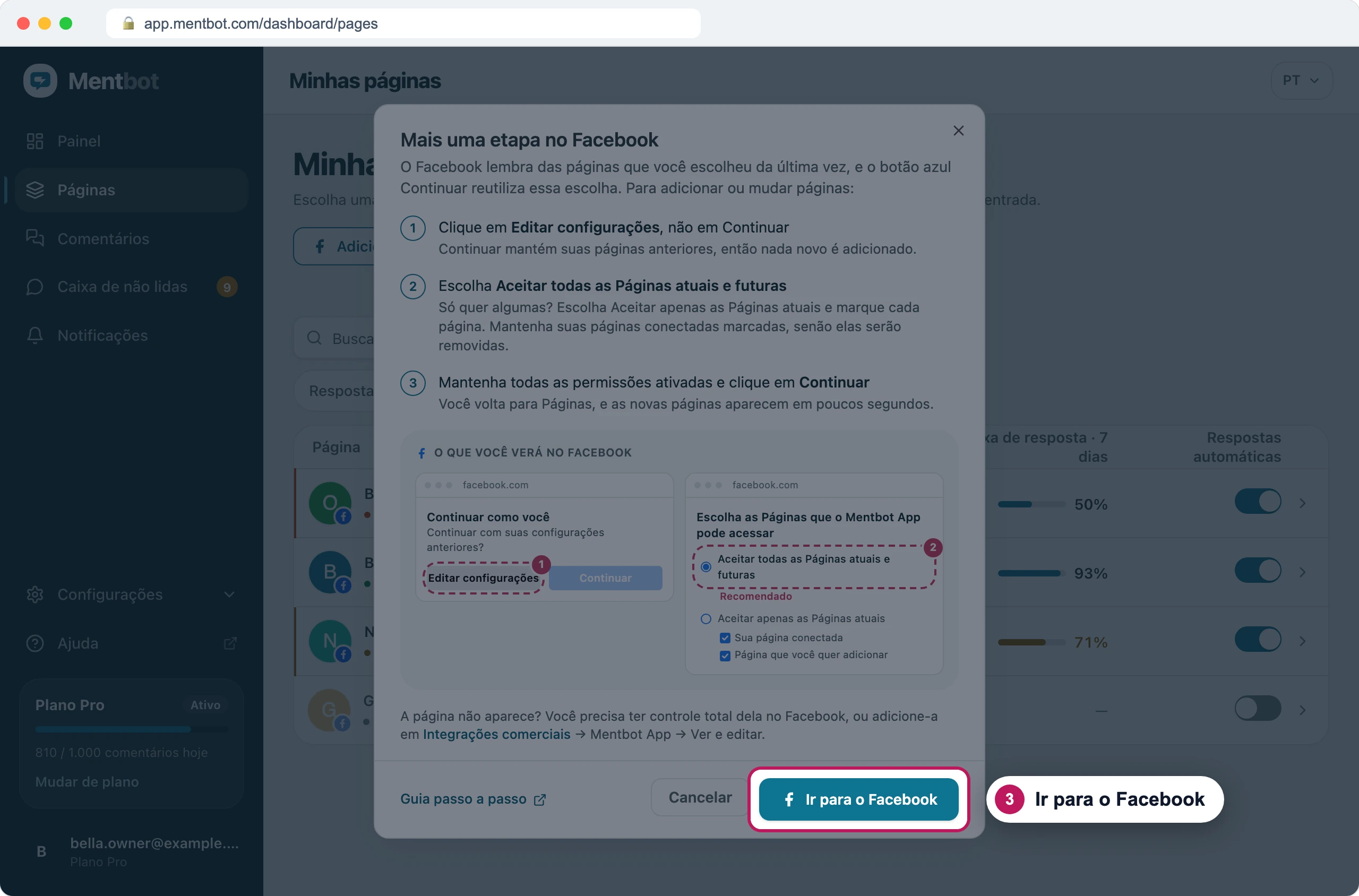
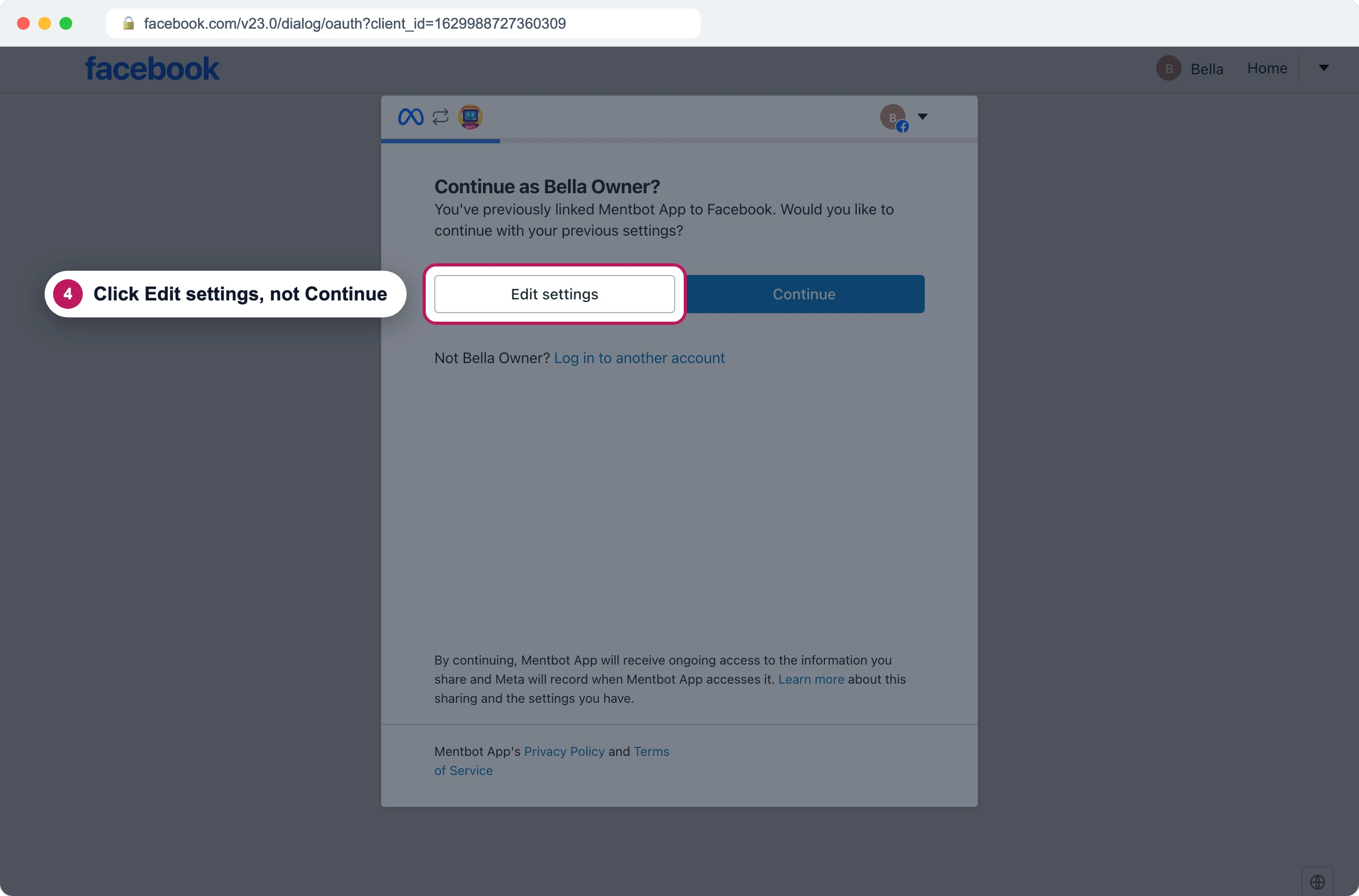
O lembrete do Mentbot das três escolhas a fazer no Facebook. Se o Facebook perguntar Continuar como …?, clique em Editar configurações, não em Continuar. Continuar reaproveita as páginas que você escolheu da última vez, então nada novo é adicionado.
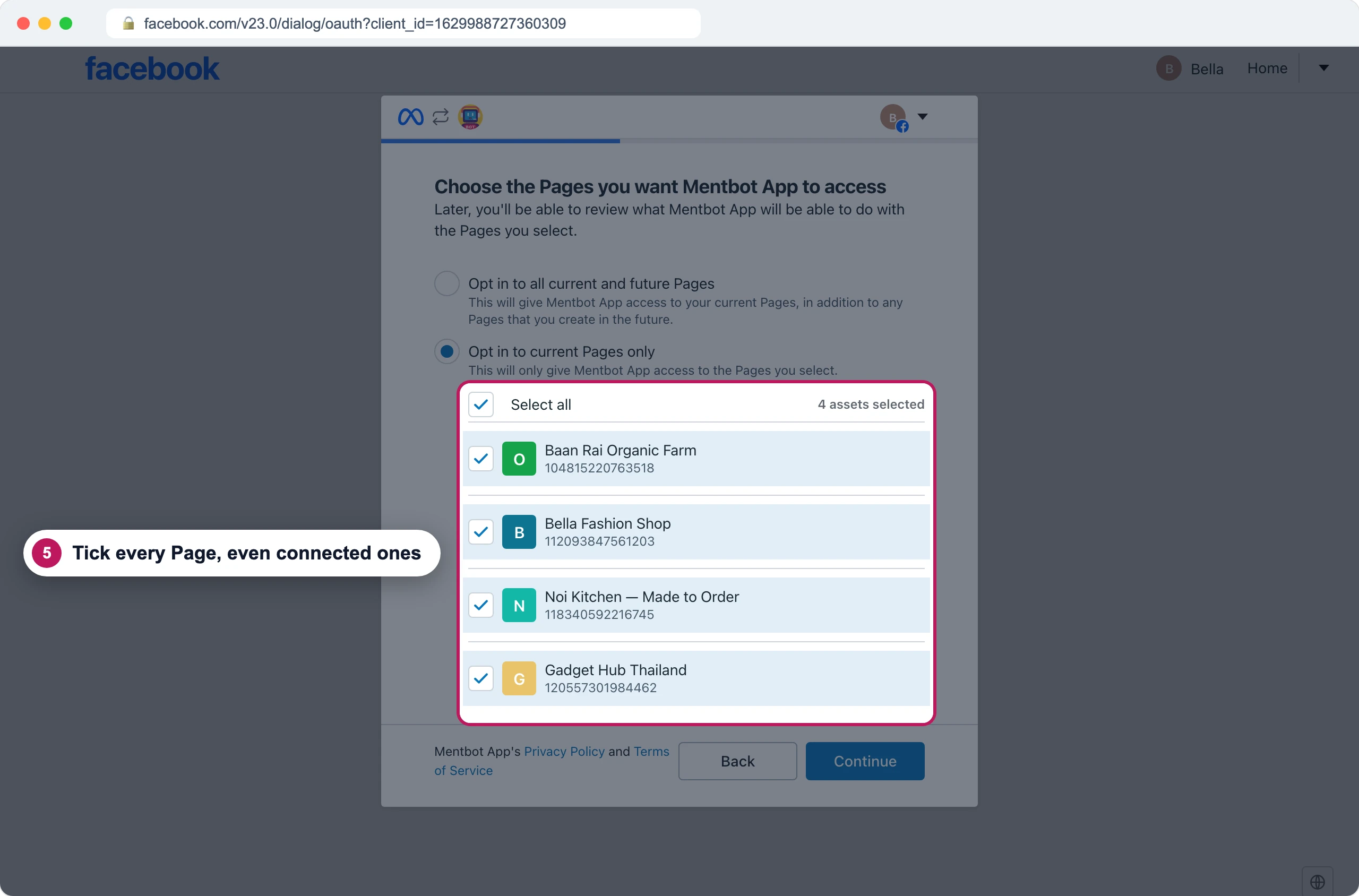
Tela do Facebook recriada Escolha Aceitar todas as Páginas atuais e futuras. Para escolher as páginas você mesmo, escolha Aceitar apenas as Páginas atuais e marque cada uma que quiser, incluindo as que já estão conectadas. Depois clique em Continuar.
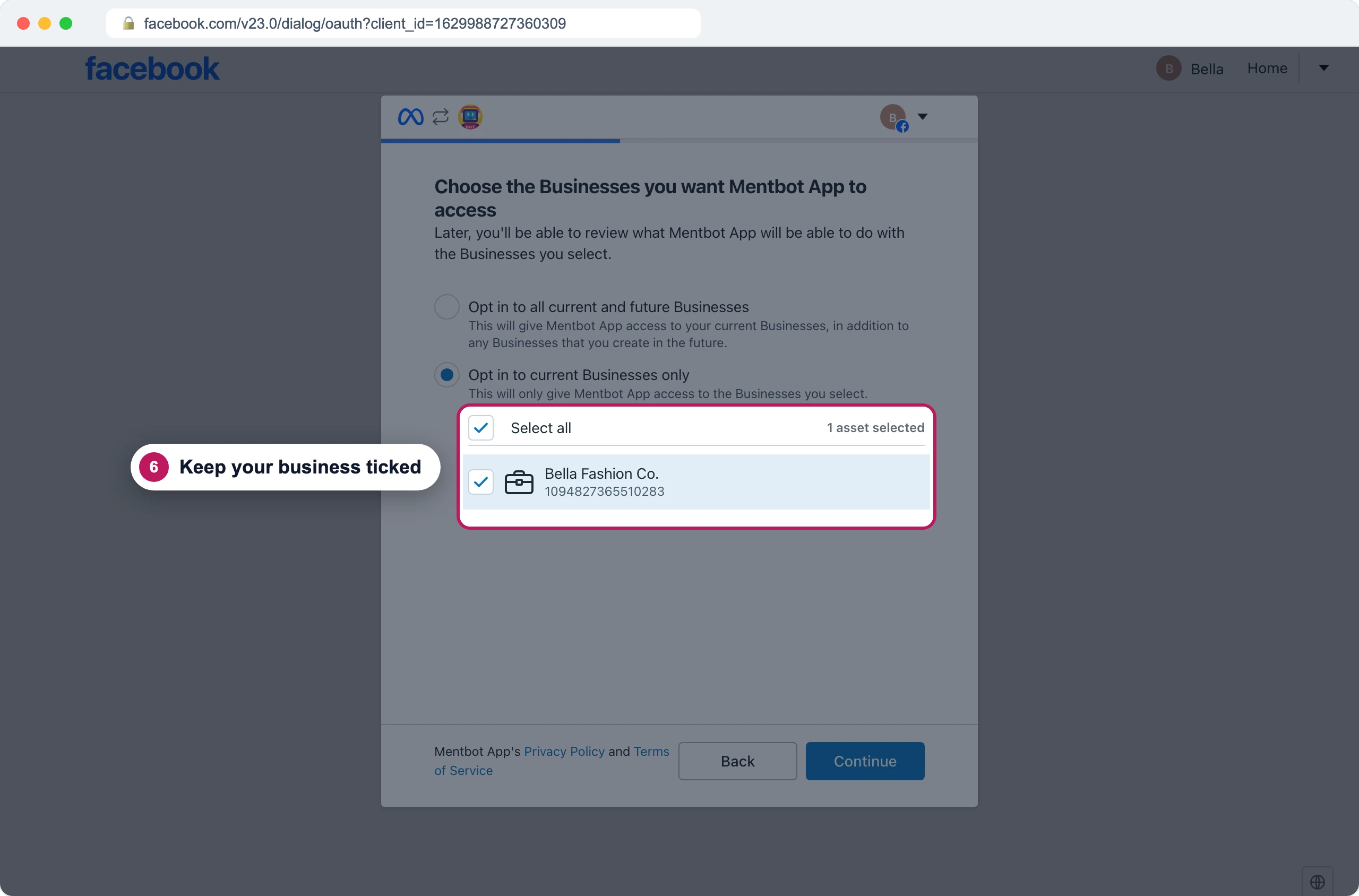
Tela do Facebook recriada Se o Facebook perguntar quais empresas compartilhar, deixe marcada a empresa dona das suas páginas e clique em Continuar. Páginas que pertencem a um portfólio empresarial precisam disso.
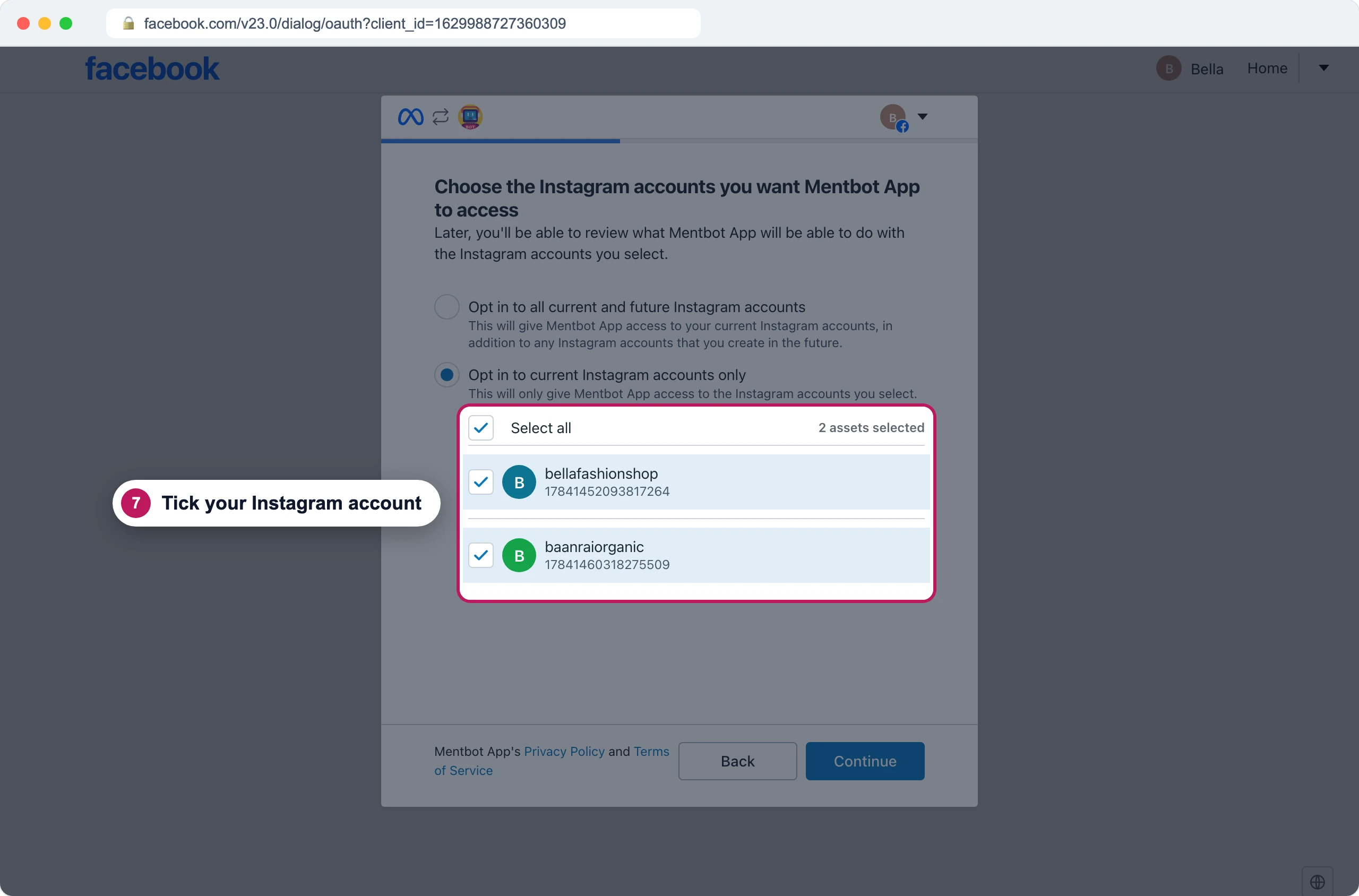
Tela do Facebook recriada Se o Facebook perguntar quais contas do Instagram compartilhar, marque as que você quer no Mentbot e clique em Continuar.
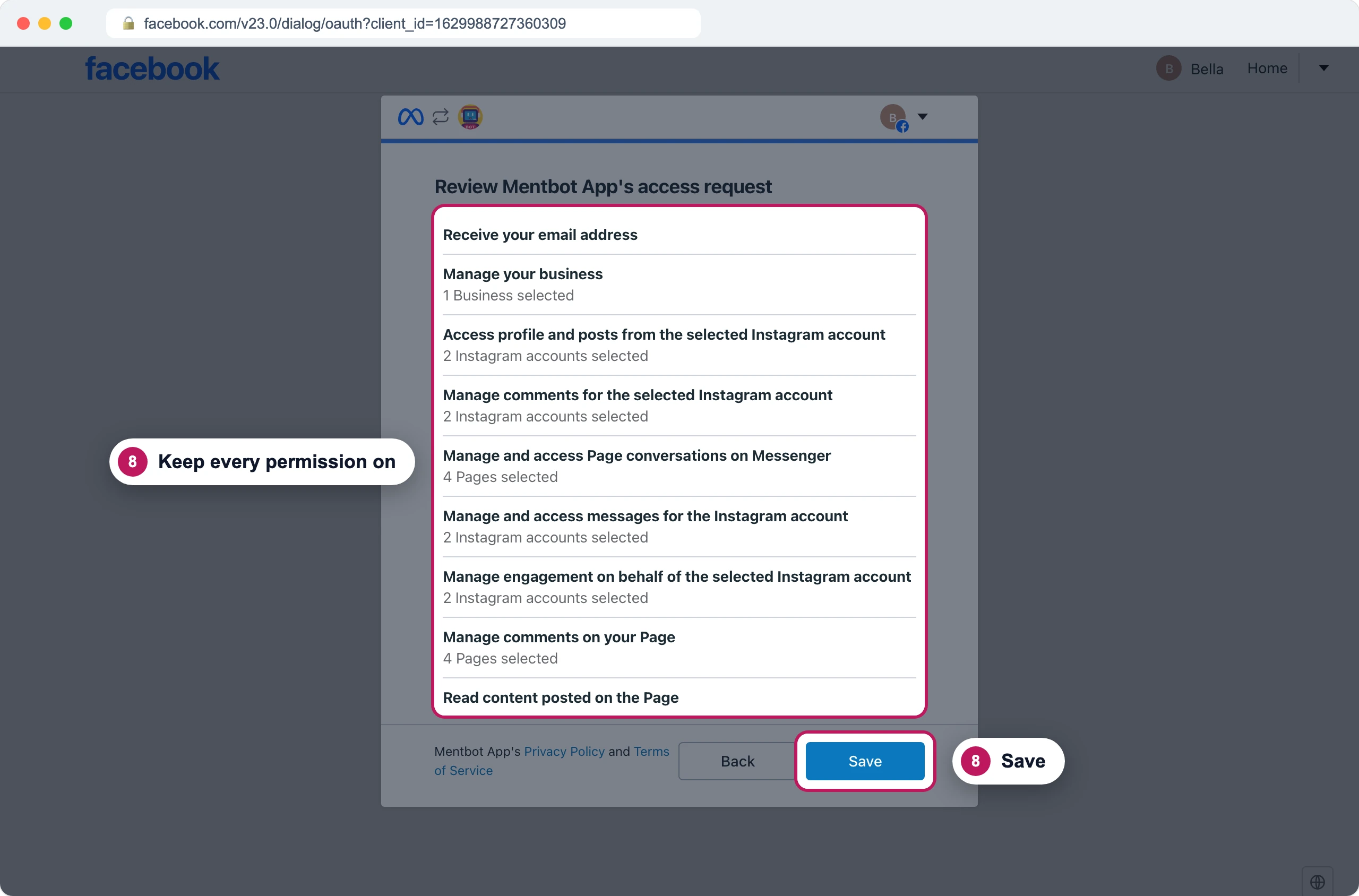
Tela do Facebook recriada Em Review Mentbot App’s access request, deixe todas as permissões ativadas e clique em Salvar. O Mentbot precisa de cada uma para ler e responder comentários.
Tela do Facebook recriada O Facebook manda você de volta para Páginas, e suas páginas aparecem em poucos segundos.
Adicionar outra página depois
- Em Páginas, clique em Adicionar ou remover páginas e depois em Ir para o Facebook.
- Clique em Editar configurações.
- Escolha Aceitar todas as Páginas atuais e futuras, ou marque a página nova e deixe marcadas todas as páginas conectadas.
- Clique em Continuar em cada tela e depois em Salvar.
A página nova aparece em Páginas com as próprias regras, começando pela Resposta padrão inicial.
Remover uma página
Para o Mentbot parar de responder em uma página por um tempo, desligue as Respostas automáticas dela. As regras continuam como estão.
Para removê-la:
Em Páginas, clique em Adicionar ou remover páginas e depois em Ir para o Facebook.
Clique em Editar configurações e escolha Aceitar apenas as Páginas atuais.
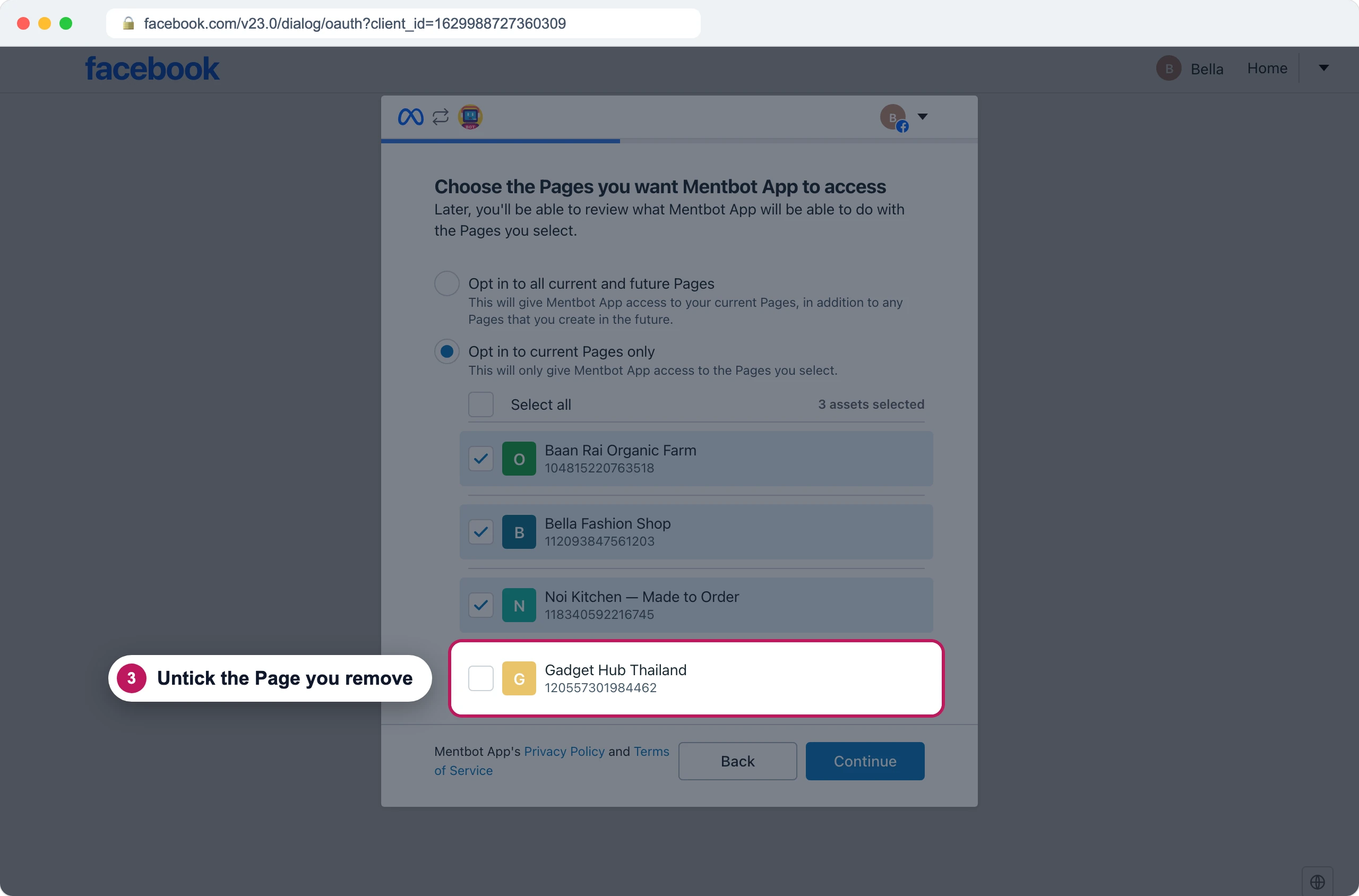
Desmarque a página que você vai remover. Deixe todas as outras marcadas.
Tela do Facebook recriada Clique em Continuar em cada tela e depois em Salvar.
A página sai da sua lista de páginas. Quem mais a gerencia no Mentbot continua com ela, com as regras. Se você era a única pessoa, as regras e o histórico de comentários dela são excluídos.
Conectar uma conta do Instagram
O Mentbot chega a uma conta do Instagram pela página do Facebook a que ela está vinculada, então você conecta as duas na mesma janela do Facebook.
Confira se a conta do Instagram é profissional e está vinculada à sua página. Se ainda não estiver, veja vincular sua conta do Instagram a uma página.
Siga Conectar suas páginas. Marque a página vinculada na tela de páginas do Facebook, e a conta do Instagram na tela do Instagram.
A conta do Instagram aparece em Páginas como uma linha própria, com o nome de usuário dela.
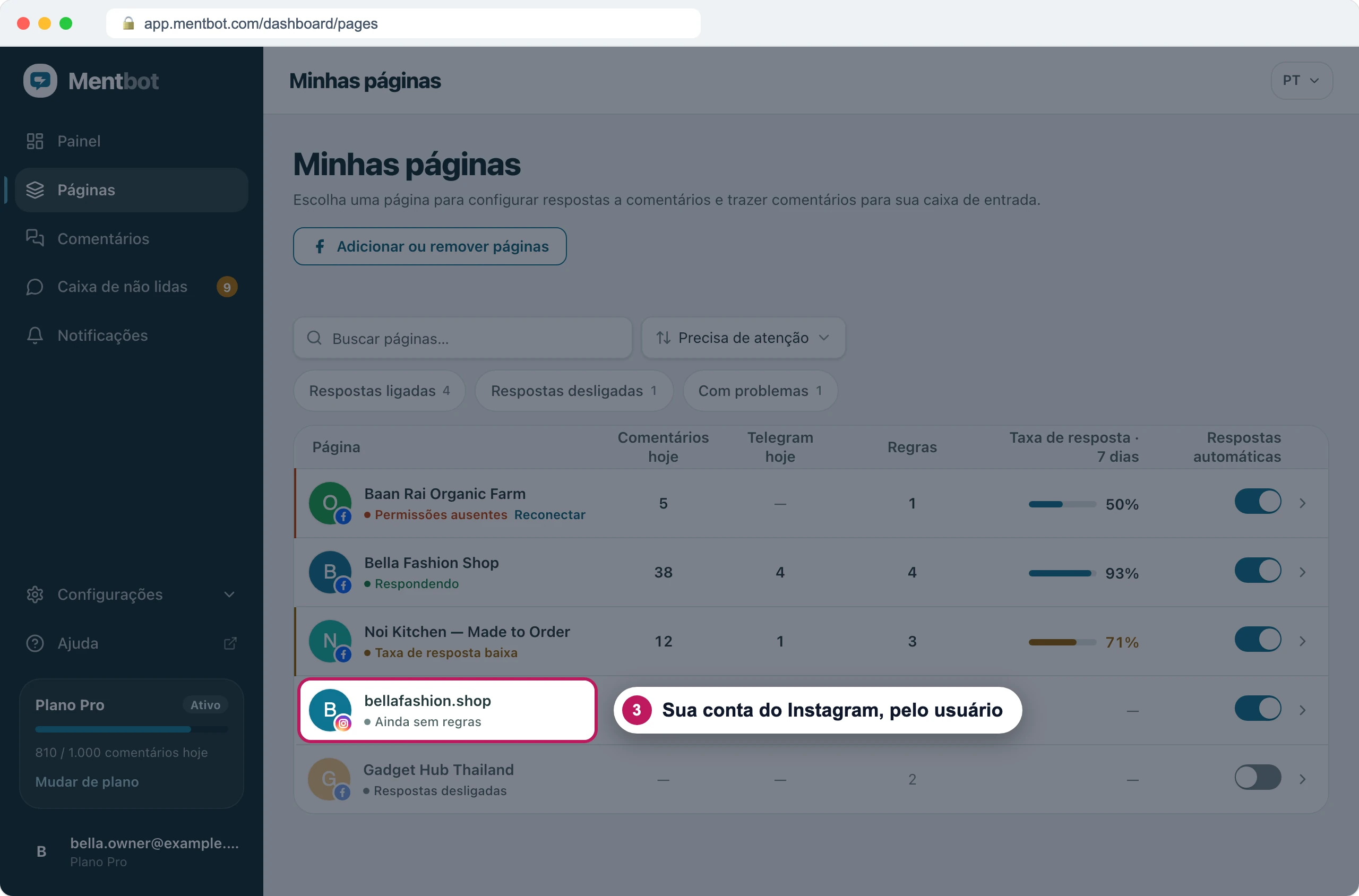
Cada conta do Instagram tem sua própria linha, com o nome de usuário dela. Abra a conta e clique em Adicionar regra. Uma conta do Instagram começa sem regras, então não responde até você adicionar uma: veja Configurar uma regra.
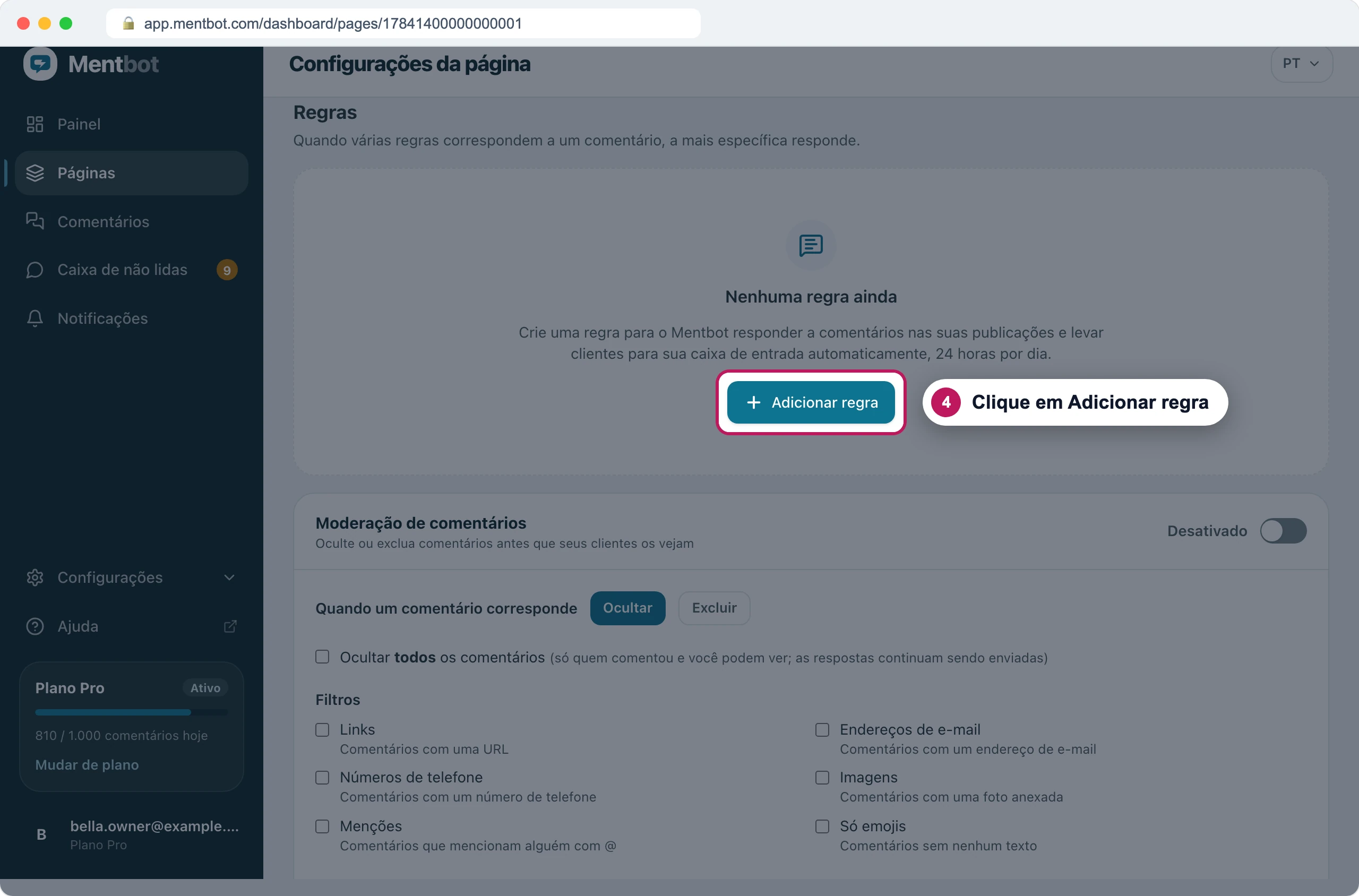
Uma conta nova do Instagram não tem regras até você adicionar uma.
Remover a página do Mentbot remove também a conta do Instagram dela.
Se ainda não funcionar
Uma página não aparece na lista do Facebook
Seu perfil do Facebook precisa ter controle total da página, e uma página que pertence a um portfólio empresarial precisa dessa empresa marcada. Veja “O Facebook não retornou páginas” ou falta uma página.
O Facebook nem mostrou a lista de páginas
O Facebook reaproveitou a sua escolha anterior. Faça Conectar suas páginas de novo e clique em Editar configurações no passo 4.
“Ir para o Facebook” fica em “Redirecionando…”
O app do Facebook ou um bloqueador de anúncios assumiu o login. Veja O login do Facebook não terminou.
Ainda com problema? Use o chat no seu painel ou escreva para [email protected].