
Conecta Facebook o Instagram y elige tus páginas
En esta página
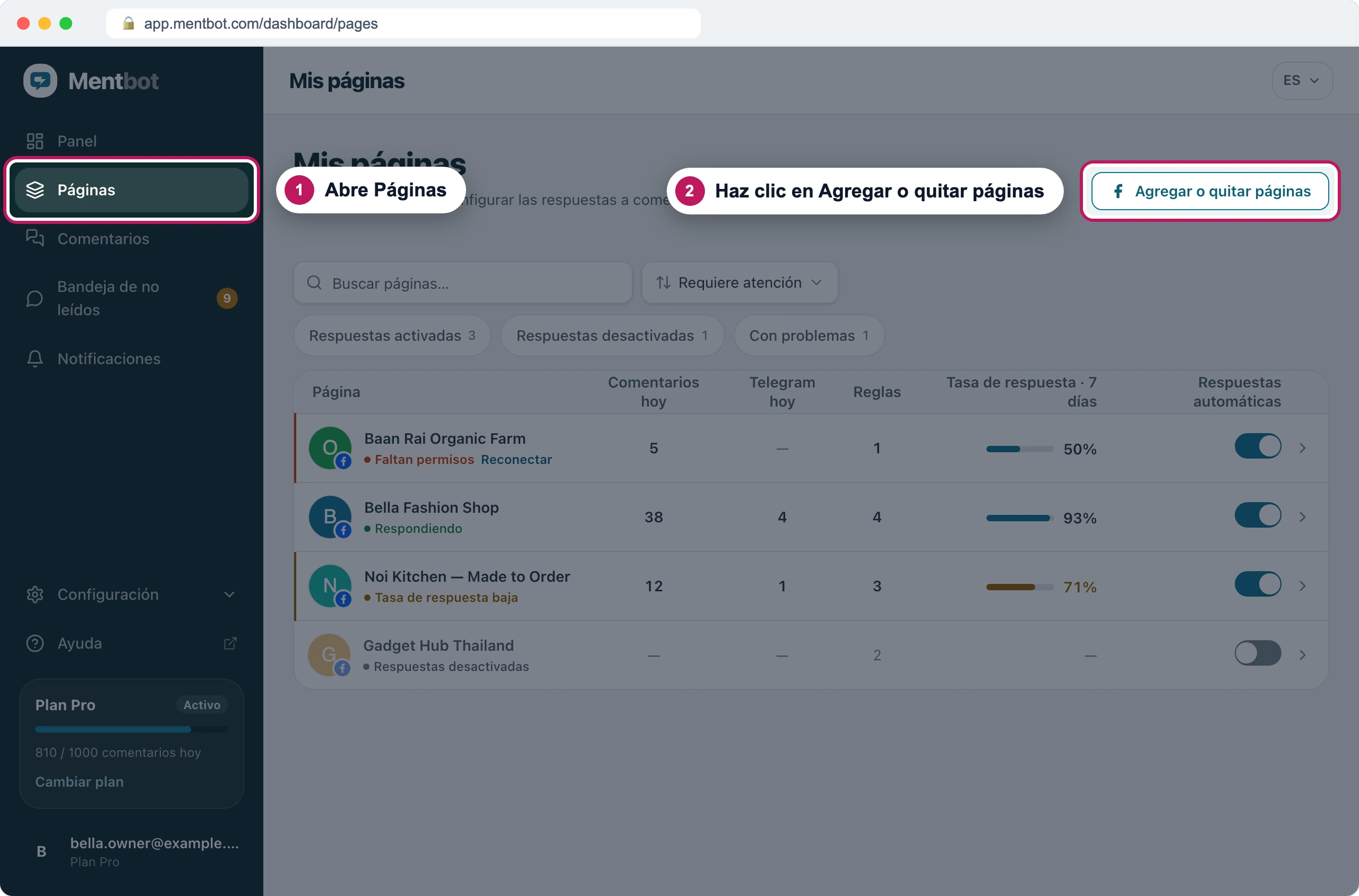
En Páginas, haz clic en Agregar o quitar páginas y ve a Facebook. Ahí, haz clic en Editar configuración, marca todas las páginas en las que quieres usar Mentbot, incluidas las que ya están conectadas, y deja todos los permisos activados.
Antes de empezar
- Inicia sesión en Facebook con un perfil que tenga el control total de cada página. Una página que tu perfil no puede administrar no aparece en la lista de Facebook: consulta Facebook no devolvió Páginas.
- Para Instagram, la cuenta tiene que ser profesional y estar vinculada a una de esas páginas. Consulta Conecta una cuenta de Instagram.
- Si puedes, usa una computadora. En un teléfono Android, la app de Facebook puede tomar el control del inicio de sesión y dejar a Mentbot esperando.
Conecta tus páginas
Abre Páginas.
Haz clic en Agregar o quitar páginas.
El mismo botón agrega tu primera página y todas las siguientes. Mentbot te muestra qué esperar en Facebook. Haz clic en Ir a Facebook.
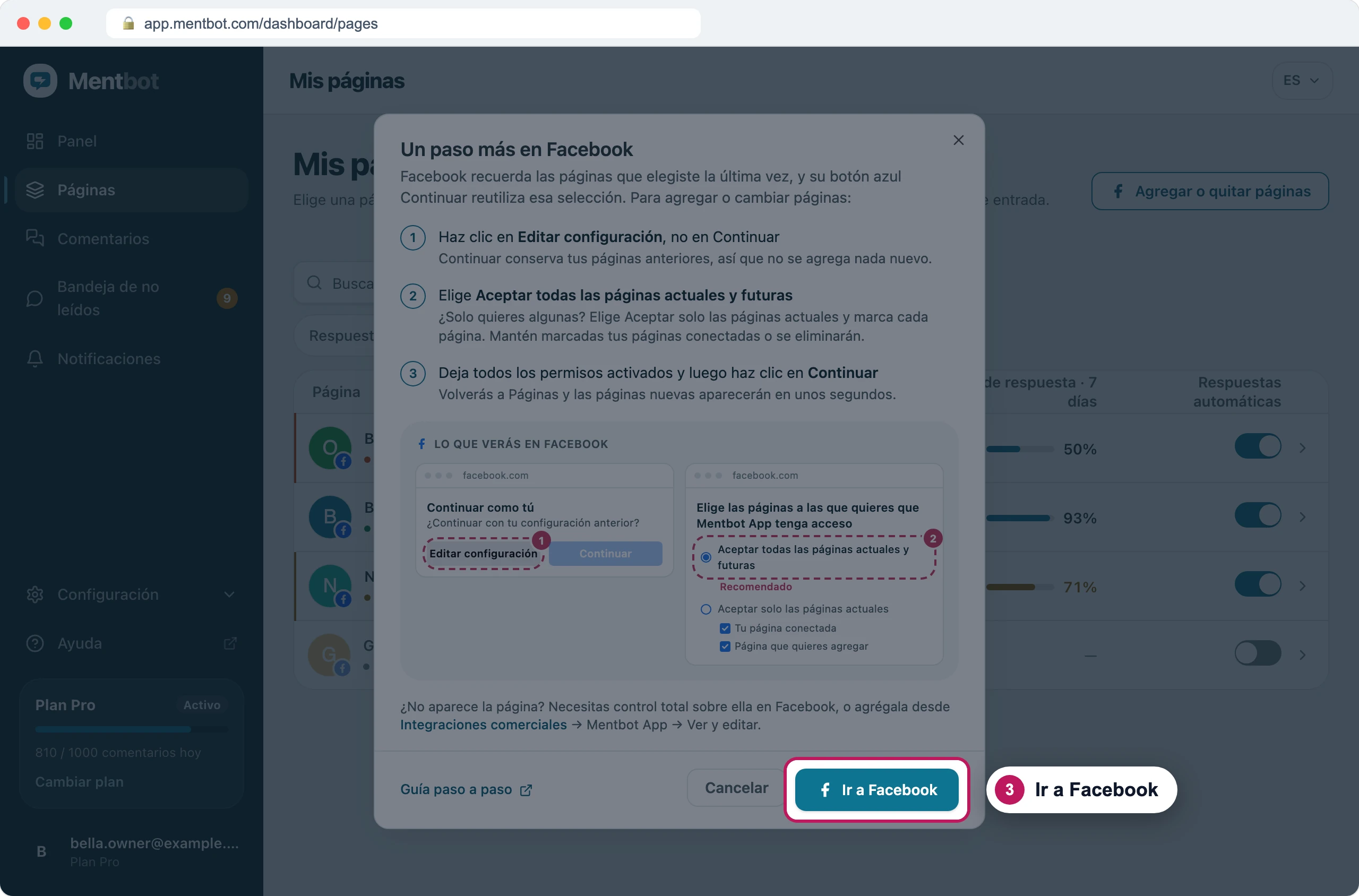
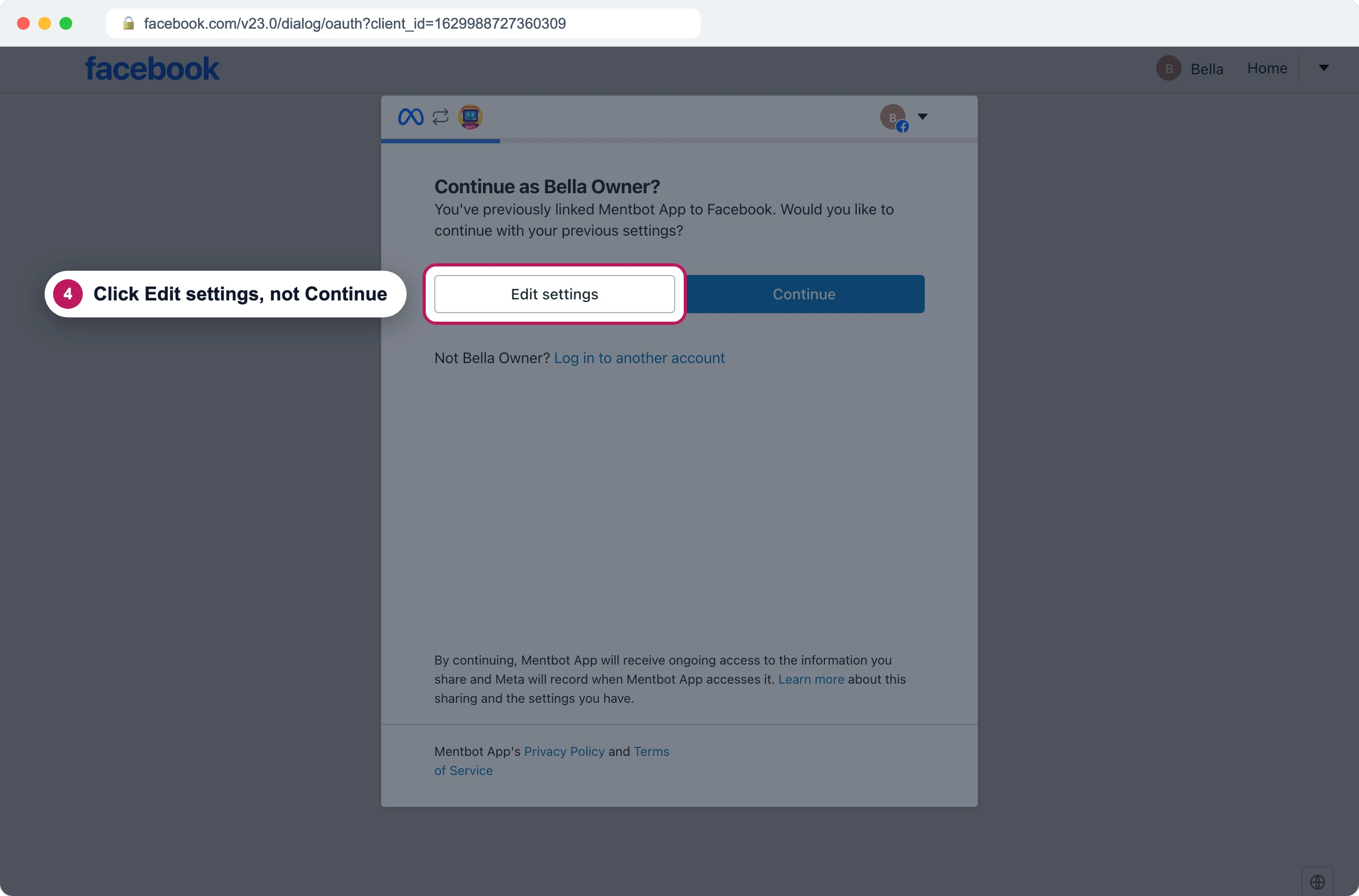
El recordatorio de Mentbot de las tres opciones que debes elegir en Facebook. Si Facebook pregunta ¿Continuar como …?, haz clic en Editar configuración, no en Continuar. Continuar reutiliza las páginas que elegiste la última vez, así que no se agrega nada nuevo.
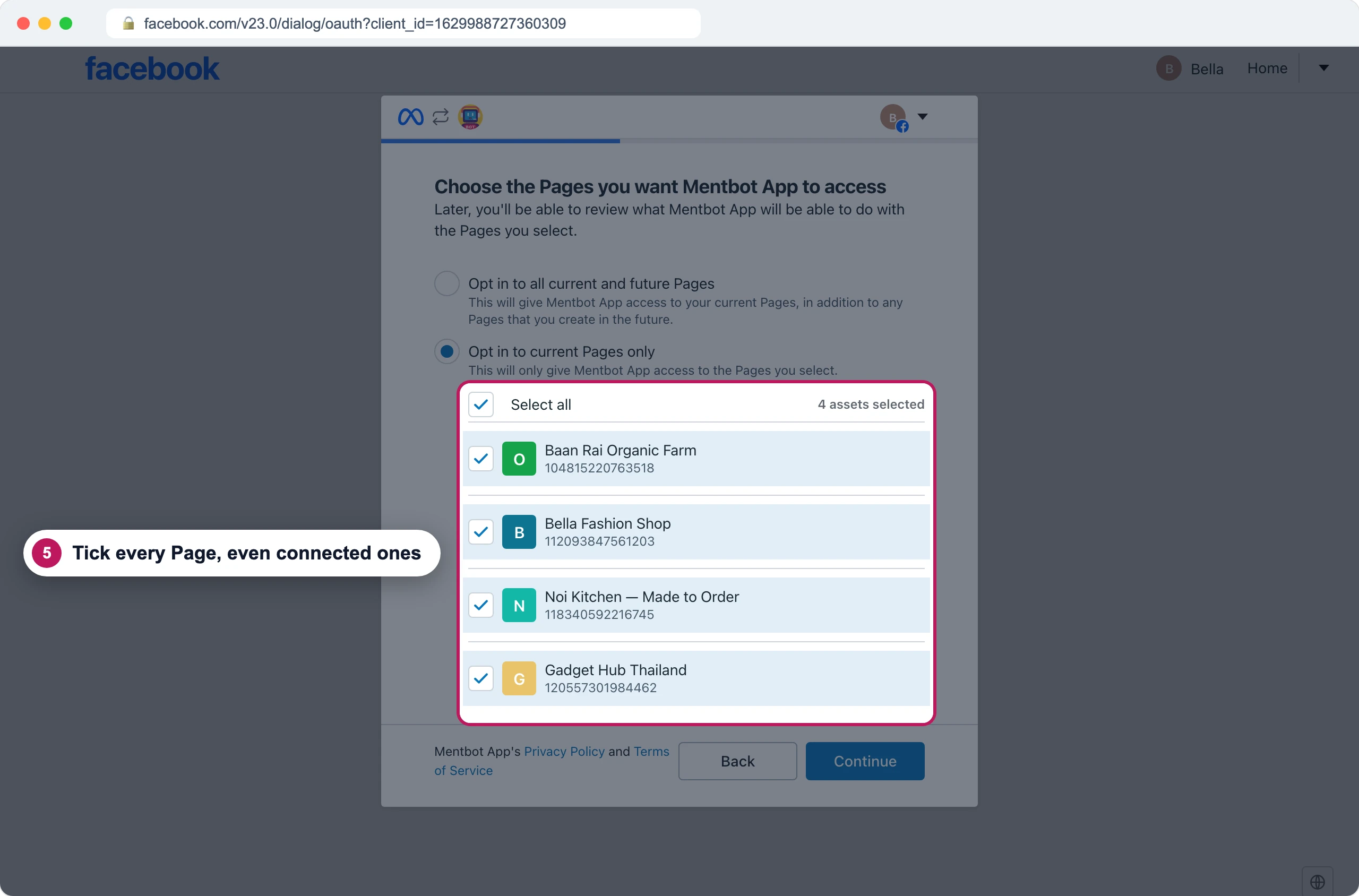
Pantalla de Facebook recreada Elige Aceptar todas las páginas actuales y futuras. Para elegir las páginas tú mismo, elige Aceptar solo las páginas actuales y marca cada una que quieras, incluidas las que ya están conectadas. Después haz clic en Continuar.
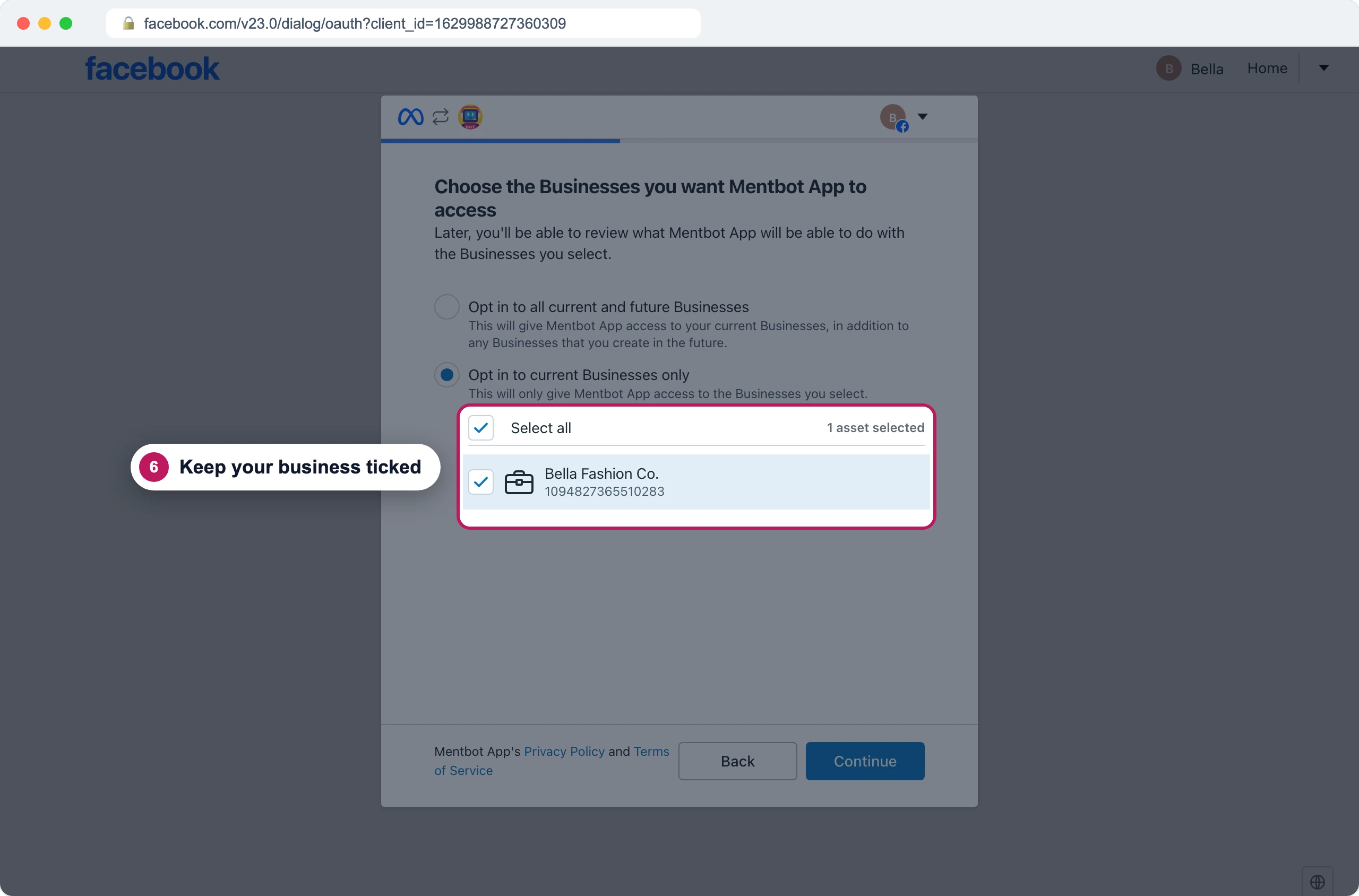
Pantalla de Facebook recreada Si Facebook pregunta qué negocios compartir, deja marcado el negocio dueño de tus páginas y haz clic en Continuar. Las páginas que pertenecen a un portfolio comercial lo necesitan.
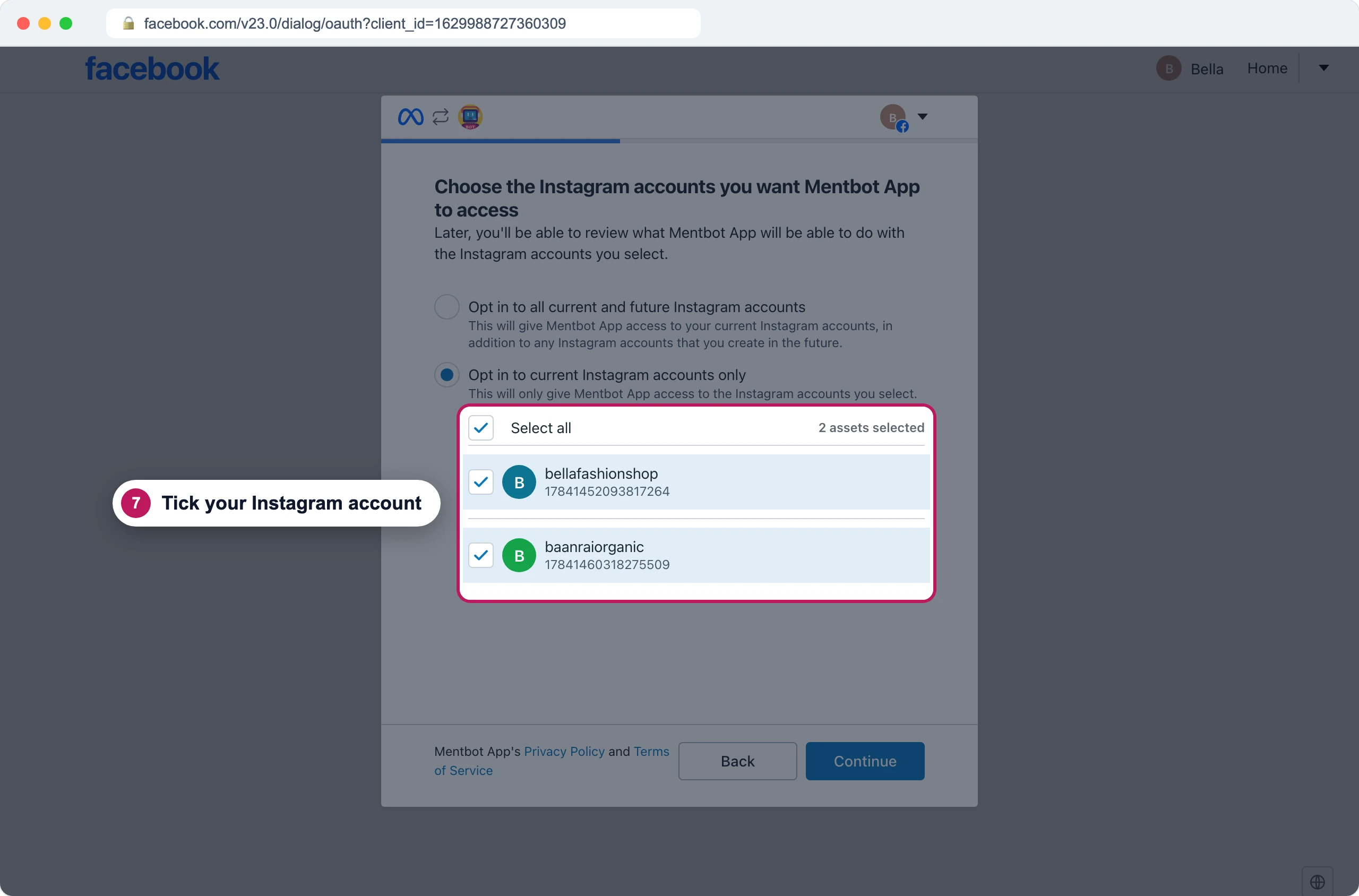
Pantalla de Facebook recreada Si Facebook pregunta qué cuentas de Instagram compartir, marca las que quieres usar con Mentbot y haz clic en Continuar.
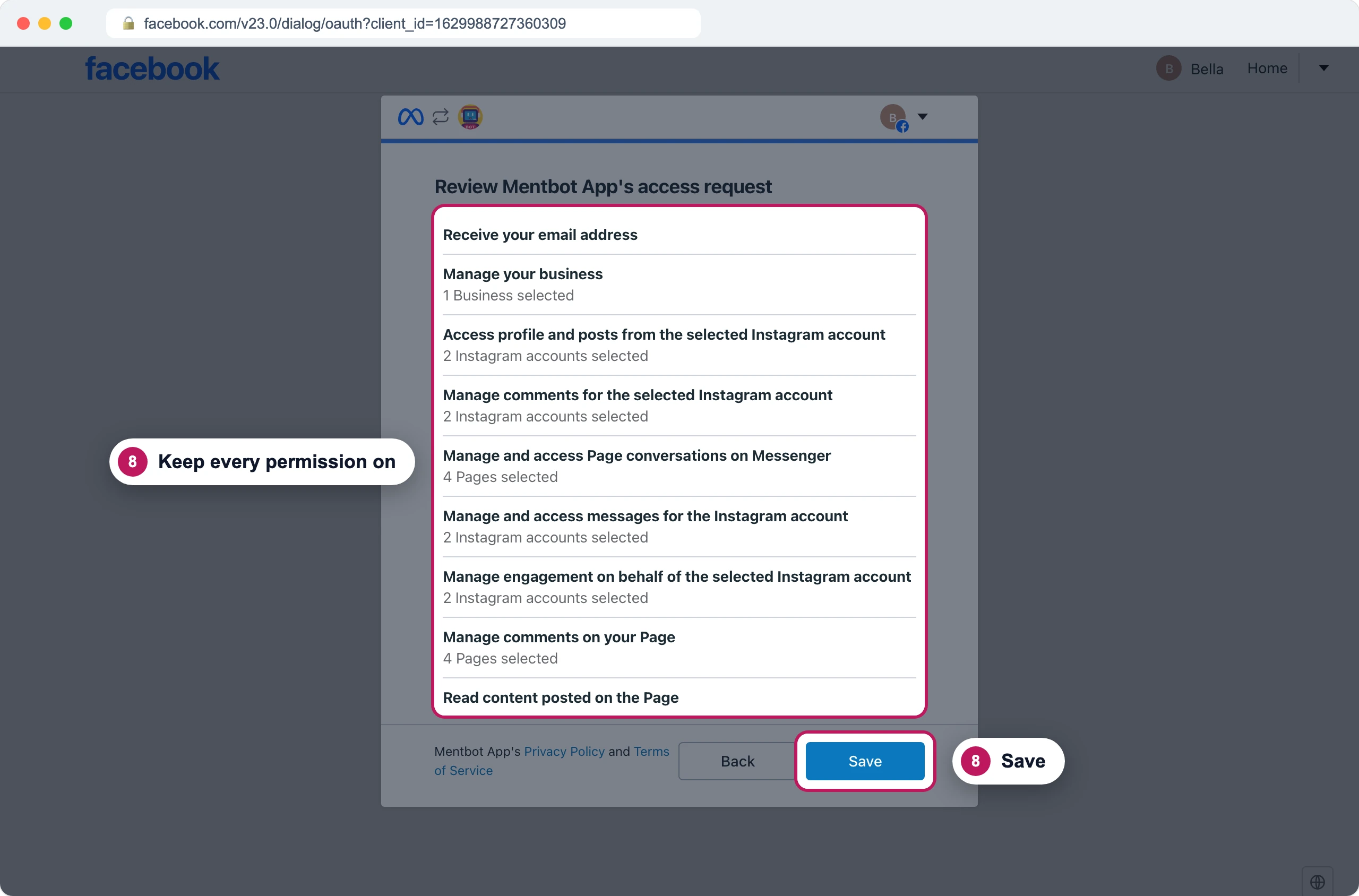
Pantalla de Facebook recreada En Review Mentbot App’s access request (la revisión de la solicitud de acceso), deja activados todos los permisos y haz clic en Guardar. Mentbot necesita cada uno para leer y responder comentarios.
Pantalla de Facebook recreada Facebook te devuelve a Páginas, y tus páginas aparecen en unos segundos.
Agrega otra página más adelante
- En Páginas, haz clic en Agregar o quitar páginas y luego en Ir a Facebook.
- Haz clic en Editar configuración.
- Elige Aceptar todas las páginas actuales y futuras, o marca la página nueva y deja marcadas todas las páginas conectadas.
- Haz clic en Continuar en cada pantalla y luego en Guardar.
La página nueva aparece en Páginas con sus propias reglas, empezando por la Respuesta predeterminada inicial.
Quita una página
Si solo quieres que Mentbot deje de responder en una página por un tiempo, mejor desactiva sus Respuestas automáticas. Sus reglas se quedan como están.
Para quitarla:
En Páginas, haz clic en Agregar o quitar páginas y luego en Ir a Facebook.
Haz clic en Editar configuración y elige Aceptar solo las páginas actuales.
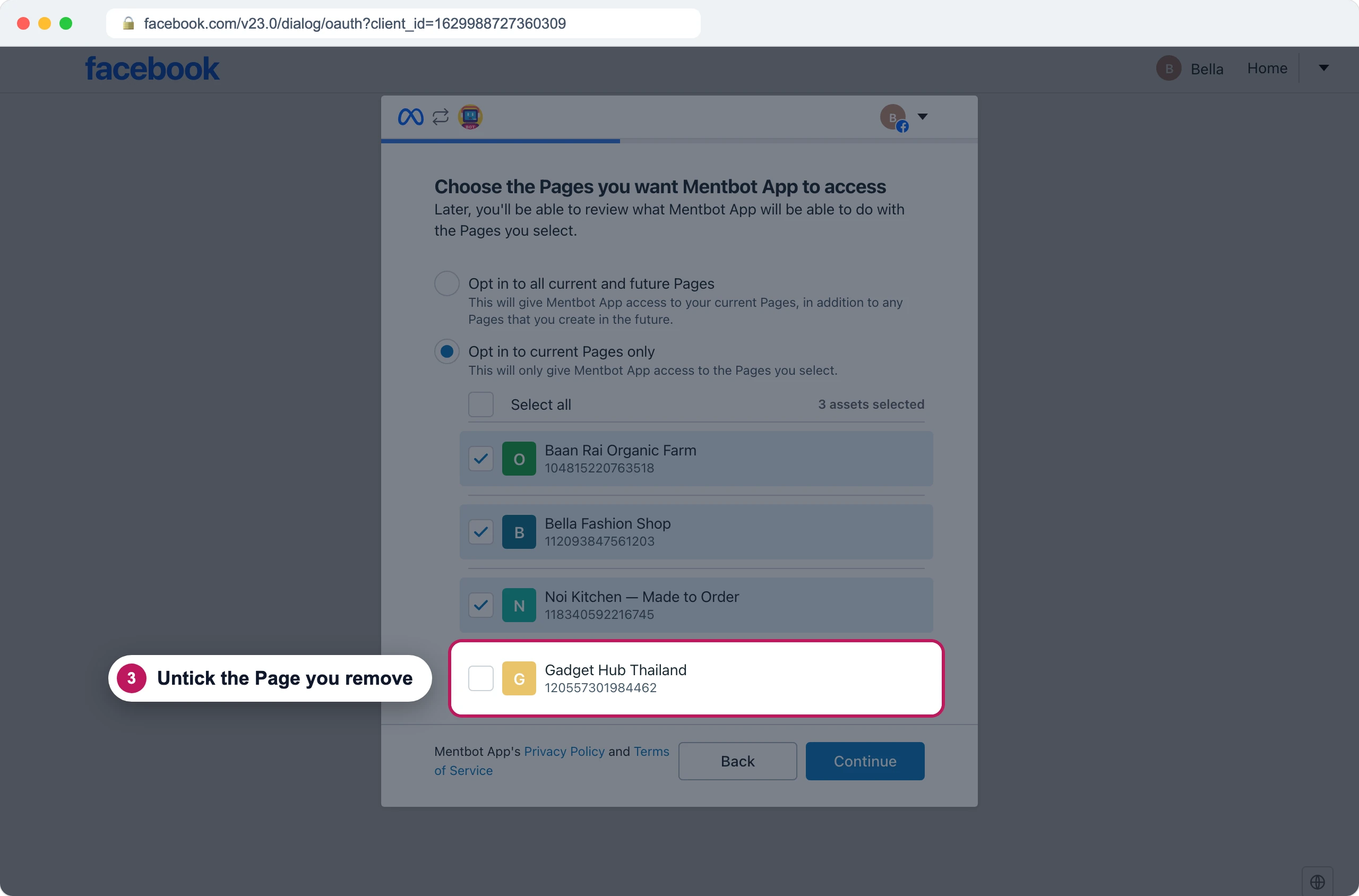
Desmarca la página que vas a quitar. Deja marcadas todas las demás.
Pantalla de Facebook recreada Haz clic en Continuar en cada pantalla y luego en Guardar.
La página sale de tu lista de Páginas. Cualquier otra persona que la administre en Mentbot la conserva, con sus reglas. Si eras la única persona, sus reglas y su historial de comentarios se borran.
Conecta una cuenta de Instagram
Mentbot llega a una cuenta de Instagram a través de la página de Facebook a la que está vinculada, así que conectas ambas en la misma ventana de Facebook.
Verifica que la cuenta de Instagram sea profesional y esté vinculada a tu página. Si todavía no está vinculada, consulta vincula tu cuenta de Instagram a una página.
Sigue Conecta tus páginas. Marca la página vinculada en la pantalla de páginas de Facebook, y la cuenta de Instagram en su pantalla de Instagram.
La cuenta de Instagram aparece en Páginas en su propia fila, con su nombre de usuario.
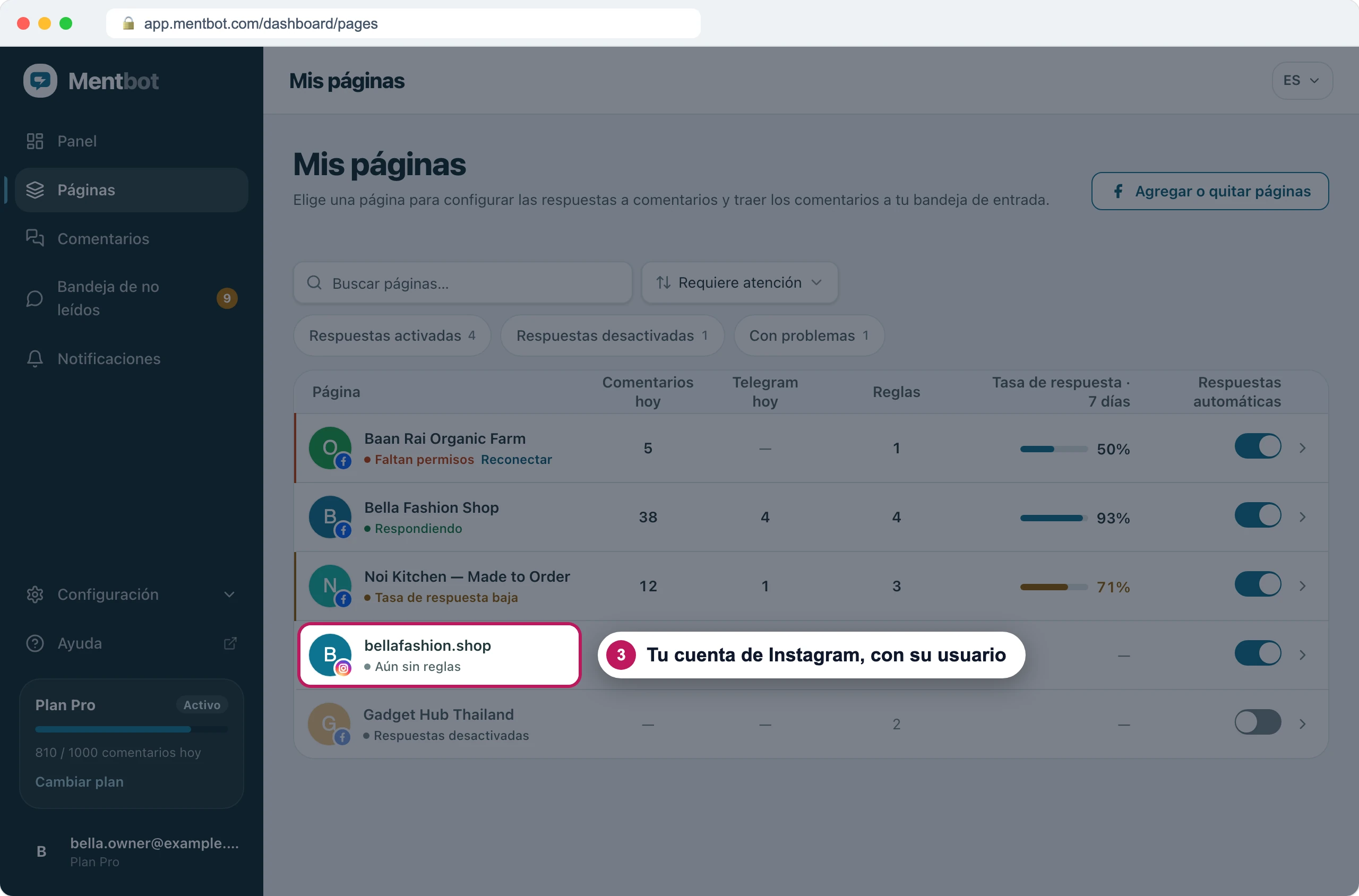
Cada cuenta de Instagram tiene su propia fila, con su nombre de usuario. Ábrela y haz clic en Agregar regla. Una cuenta de Instagram empieza sin reglas, así que no responde hasta que agregues una: consulta Configura una regla.
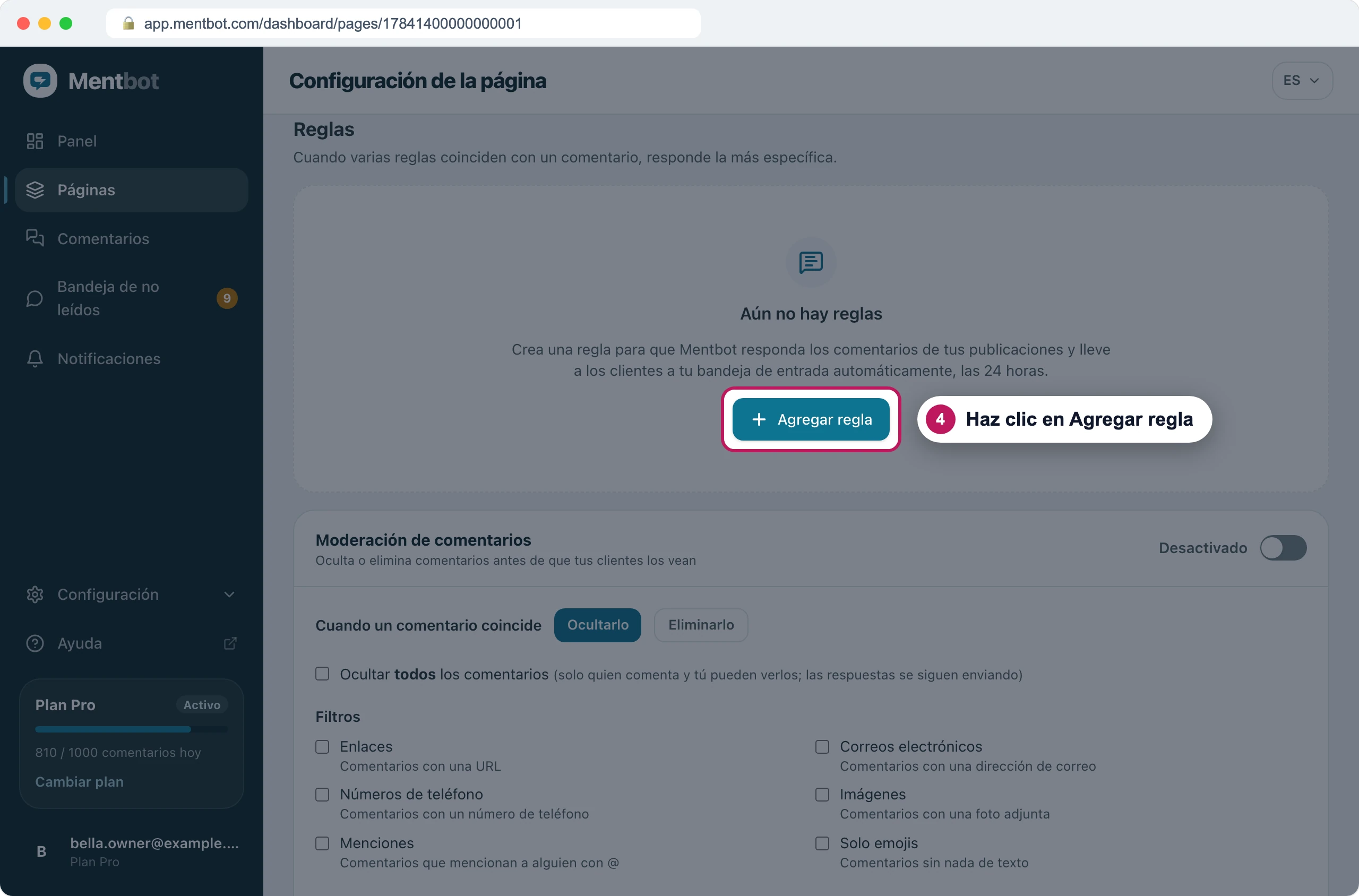
Una cuenta de Instagram nueva no tiene reglas hasta que agregas una.
Si quitas la página de Mentbot, también se quita su cuenta de Instagram.
Si sigue sin funcionar
Una página no está en la lista de Facebook
Tu perfil de Facebook necesita el control total de la página, y una página que pertenece a un portfolio comercial necesita que ese negocio esté marcado. Consulta “Facebook no devolvió Páginas” o falta una página.
Facebook no mostró la lista de páginas
Facebook reutilizó tu selección anterior. Sigue otra vez Conecta tus páginas y haz clic en Editar configuración en el paso 4.
”Ir a Facebook” se queda en “Redirigiendo…”
La app de Facebook o un bloqueador de anuncios tomó el control del inicio de sesión. Consulta El inicio de sesión en Facebook no terminó.
¿Sigues con el problema? Usa el chat de tu panel o escribe a [email protected].