
"Facebook no devolvió Páginas" o falta una página
En esta página
Mentbot solo ve las páginas que Facebook comparte con él. Lo más común es que Facebook haya reutilizado tu selección anterior y se haya saltado la lista de páginas: vuelve a conectar y haz clic en Editar configuración para poder marcar la página.
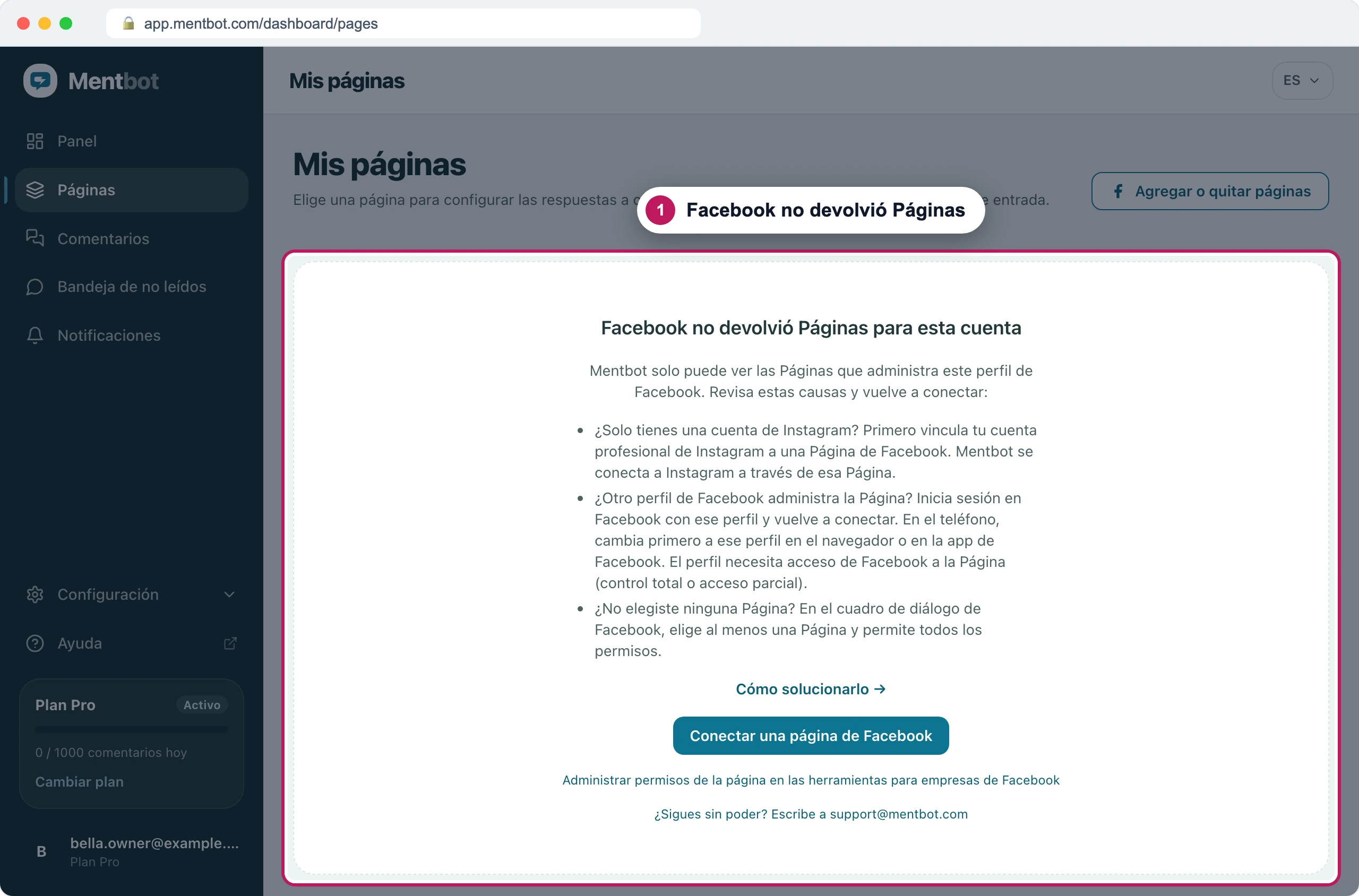
Facebook reutilizó tu selección anterior
Cómo saberlo: Facebook preguntó ¿Continuar como …?, hiciste clic en Continuar y nunca viste una lista de páginas. Páginas también puede decir que una página quedó no seleccionada en el cuadro de diálogo de Facebook.
En Páginas, haz clic en Agregar o quitar páginas (o en Conectar una página de Facebook) y luego en Ir a Facebook.
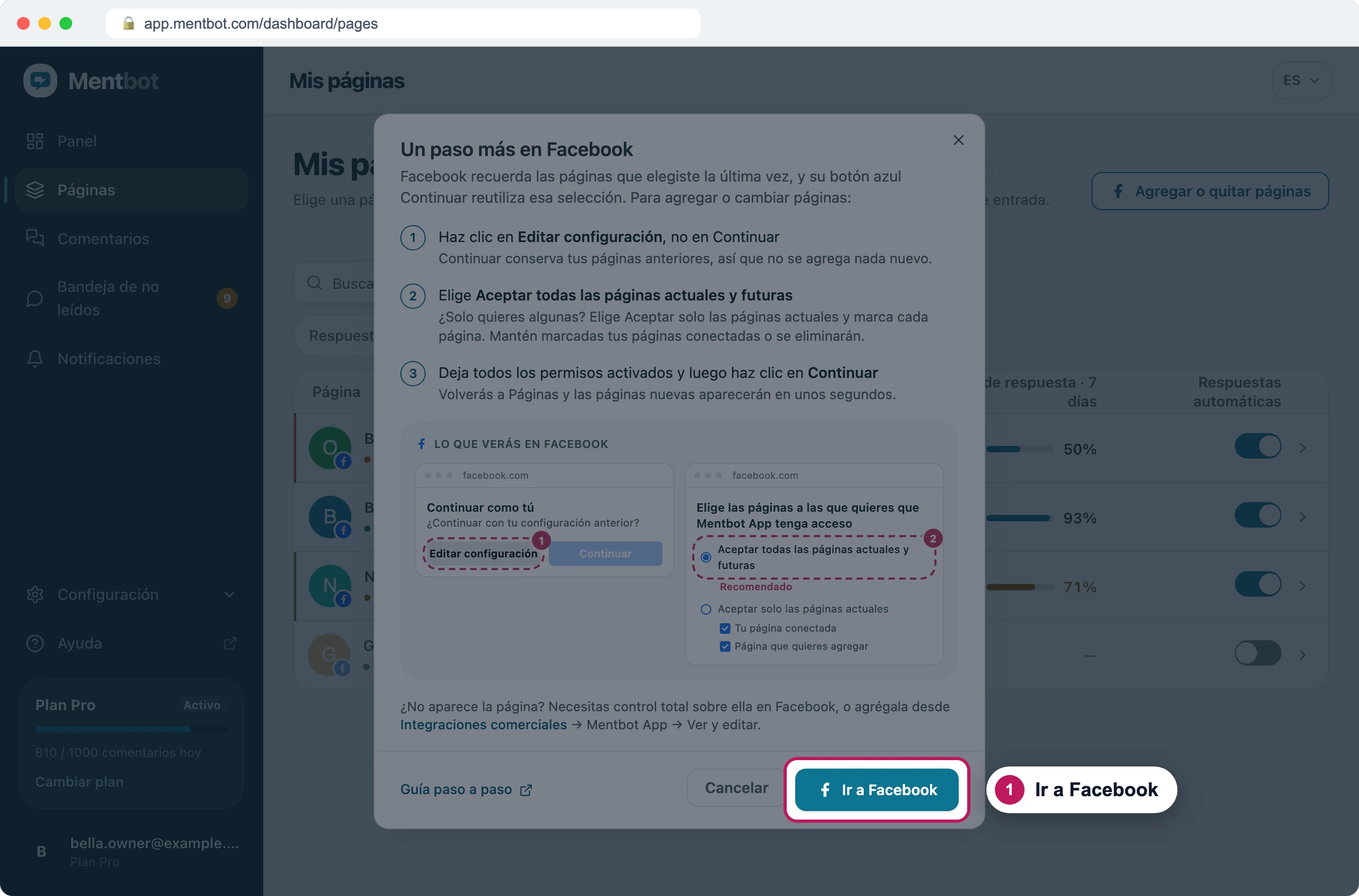
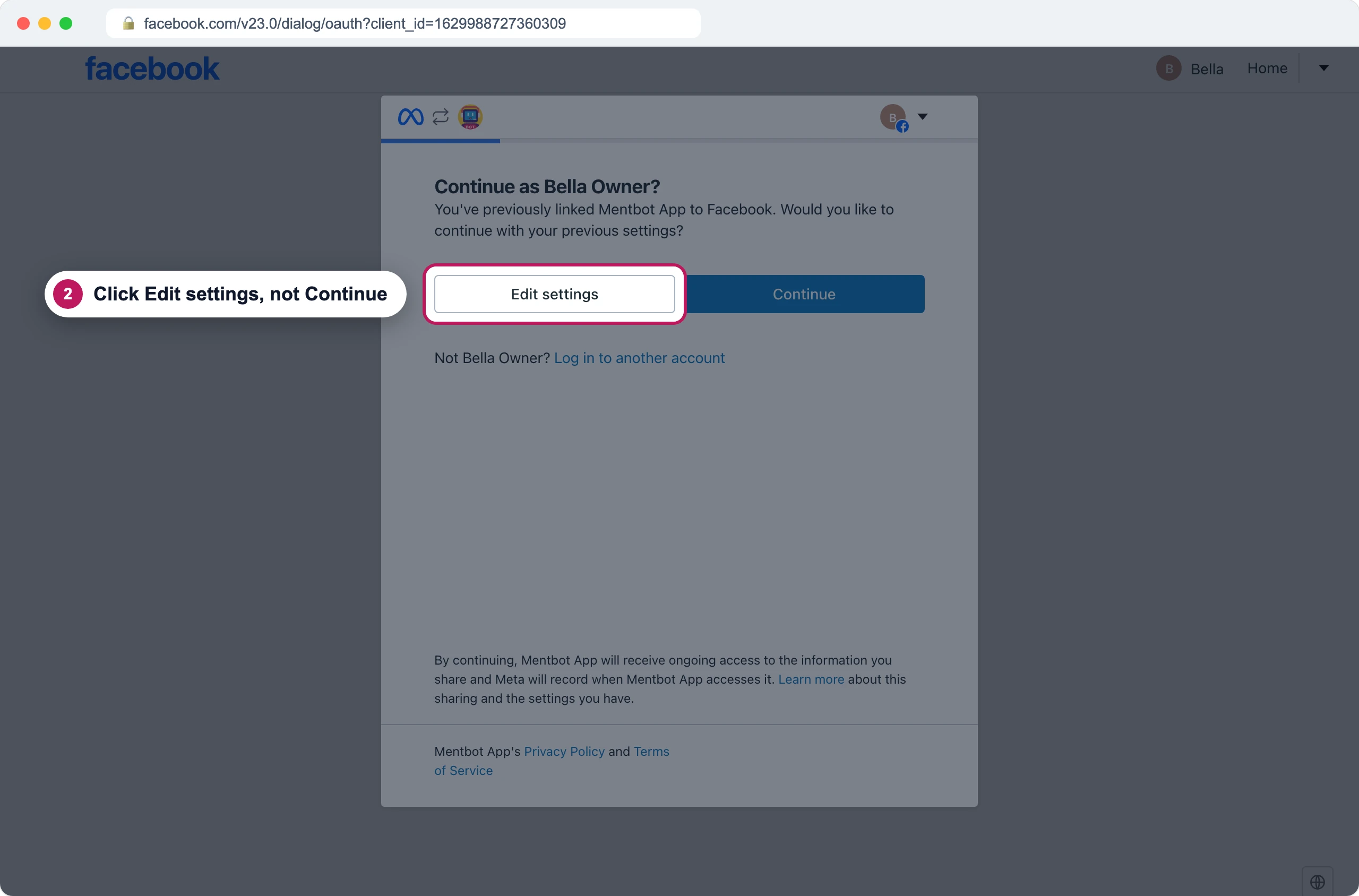
El recordatorio de Mentbot de las tres opciones que debes elegir en Facebook. Haz clic en Editar configuración, no en Continuar.
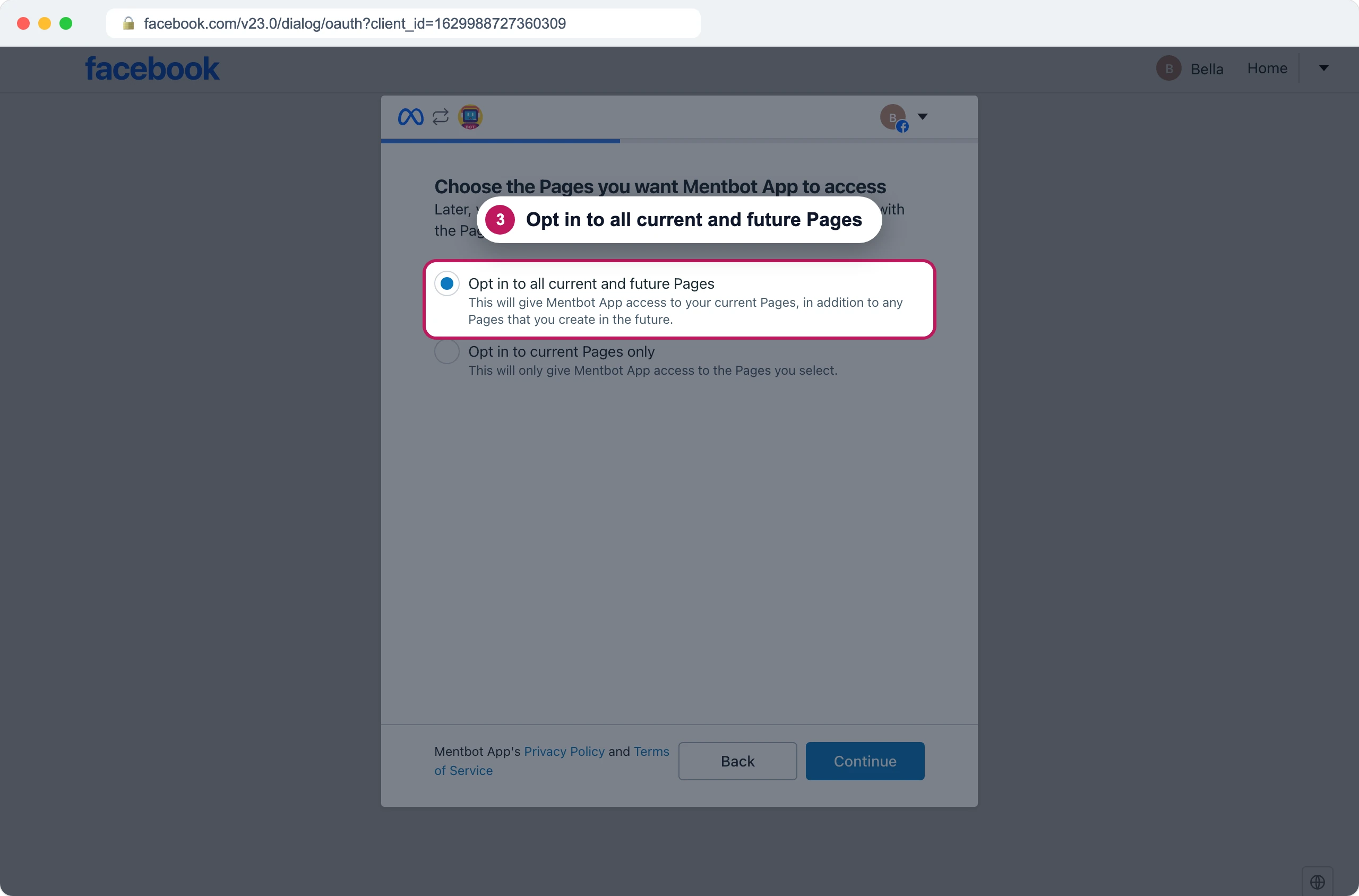
Pantalla de Facebook recreada Elige Aceptar todas las páginas actuales y futuras, o marca la página que falta junto con todas las páginas que ya están conectadas.
Pantalla de Facebook recreada Deja activados todos los permisos y haz clic en Continuar en cada pantalla y luego en Guardar.
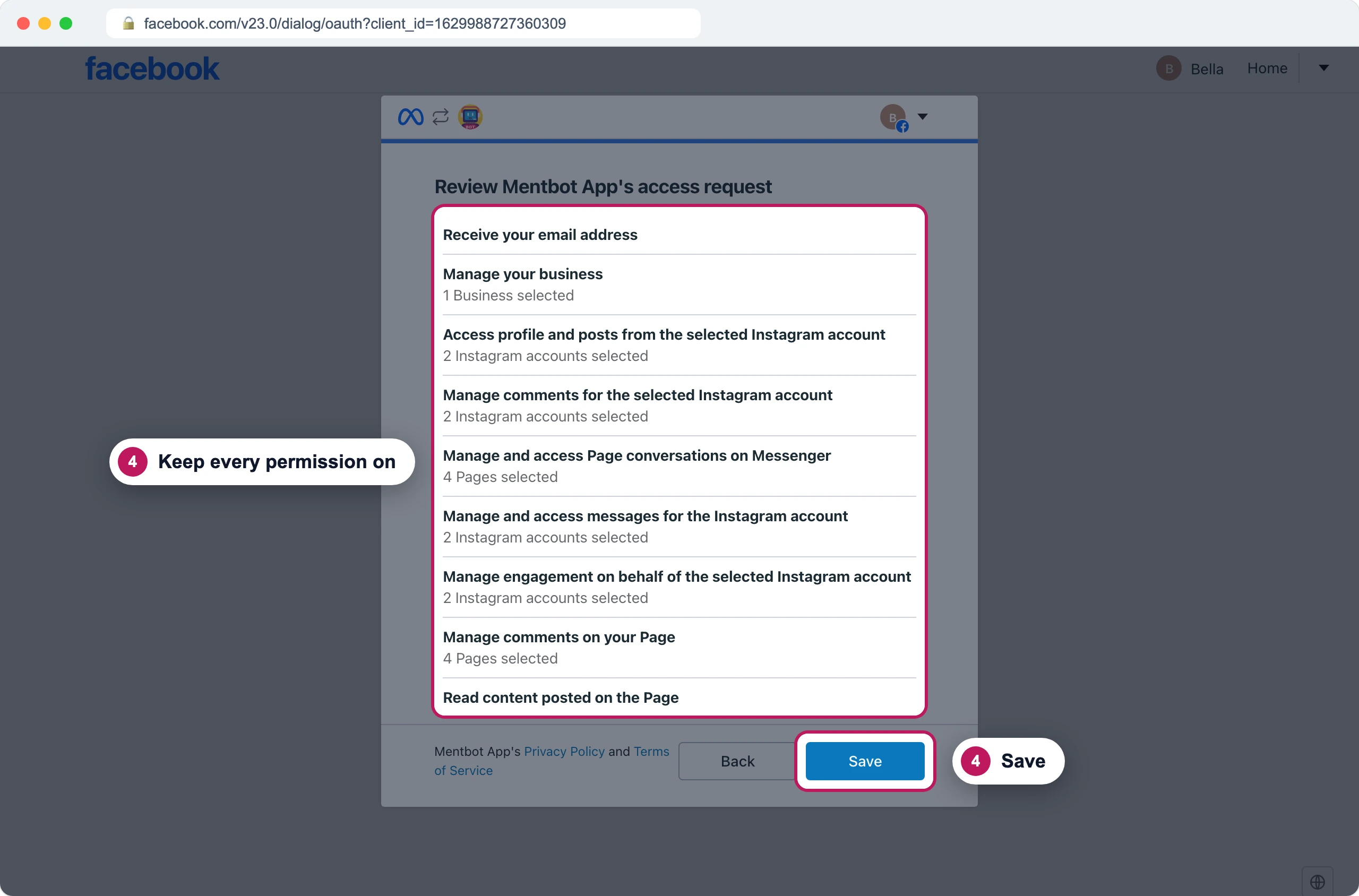
Pantalla de Facebook recreada
El recorrido completo, con capturas, está en Conecta tus páginas.
Tu perfil de Facebook no tiene el control total de la página
Cómo saberlo: la página no está en la lista de Facebook, o está en Mentbot con Necesita acceso total a la página. Mentbot responde como la página, así que Facebook solo lo deja entrar a través de un perfil con control total. Revisa también que hayas iniciado sesión con el perfil correcto: en la primera pantalla de Facebook, Log in to another account (Iniciar sesión en otra cuenta) te deja cambiar.
En Facebook, cambia a la página y abre Configuración → Page setup → Page access (Configuración de la página → Acceso a la página). En People with Facebook access (Personas con acceso a Facebook), el control total muestra Page deletion y Permissions junto a tu nombre.
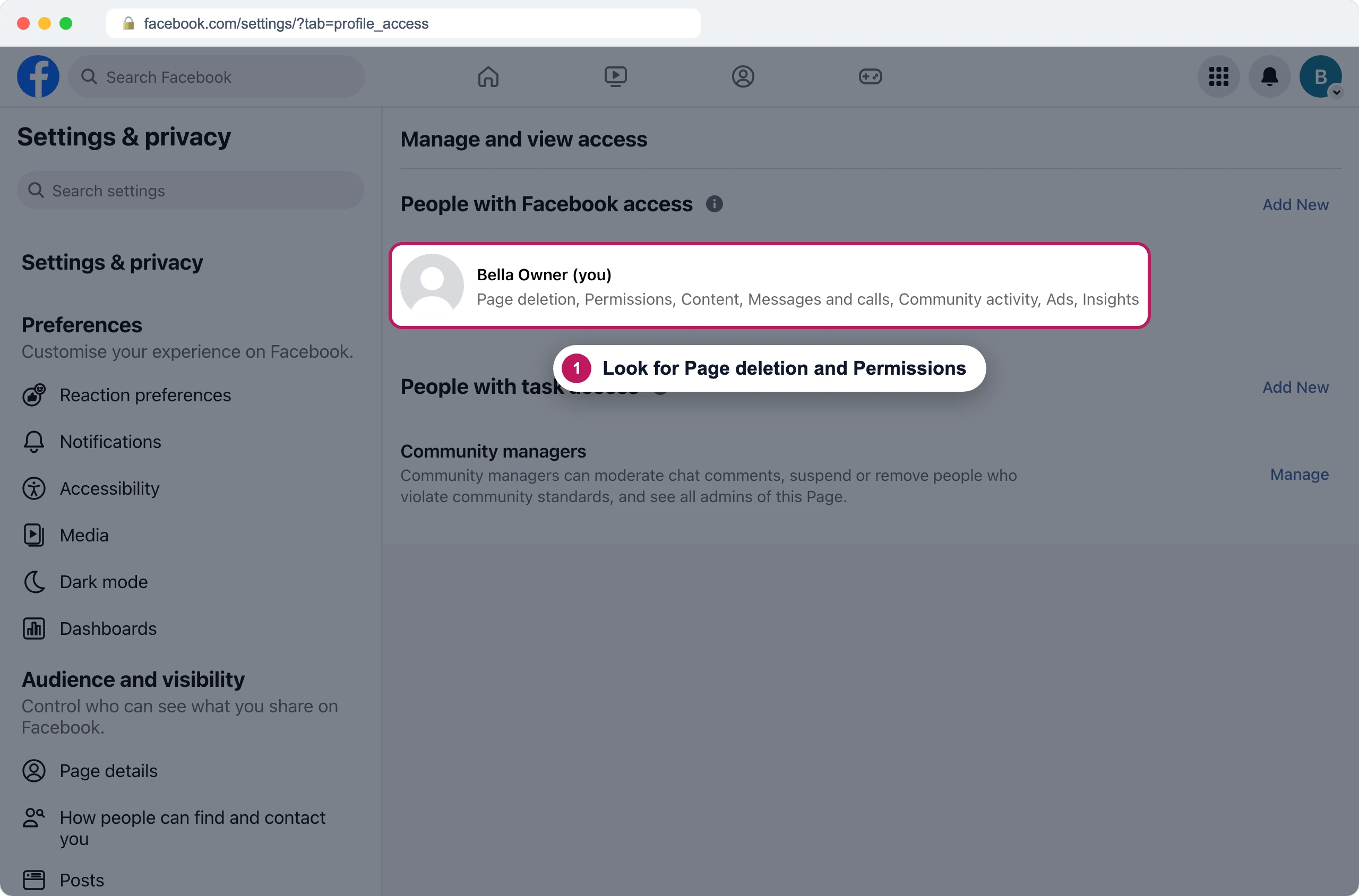
Pantalla de Facebook recreada Si tu nombre no aparece, o no aparecen esos dos, pídele a alguien que tenga el control total que te lo dé. Sus pasos están abajo.
Cuando termine, vuelve a conectar: los pasos están en Facebook reutilizó tu selección anterior.
Para el administrador de la página: dar control total
Si la página pertenece a un portfolio comercial, hazlo en Meta Business Suite:
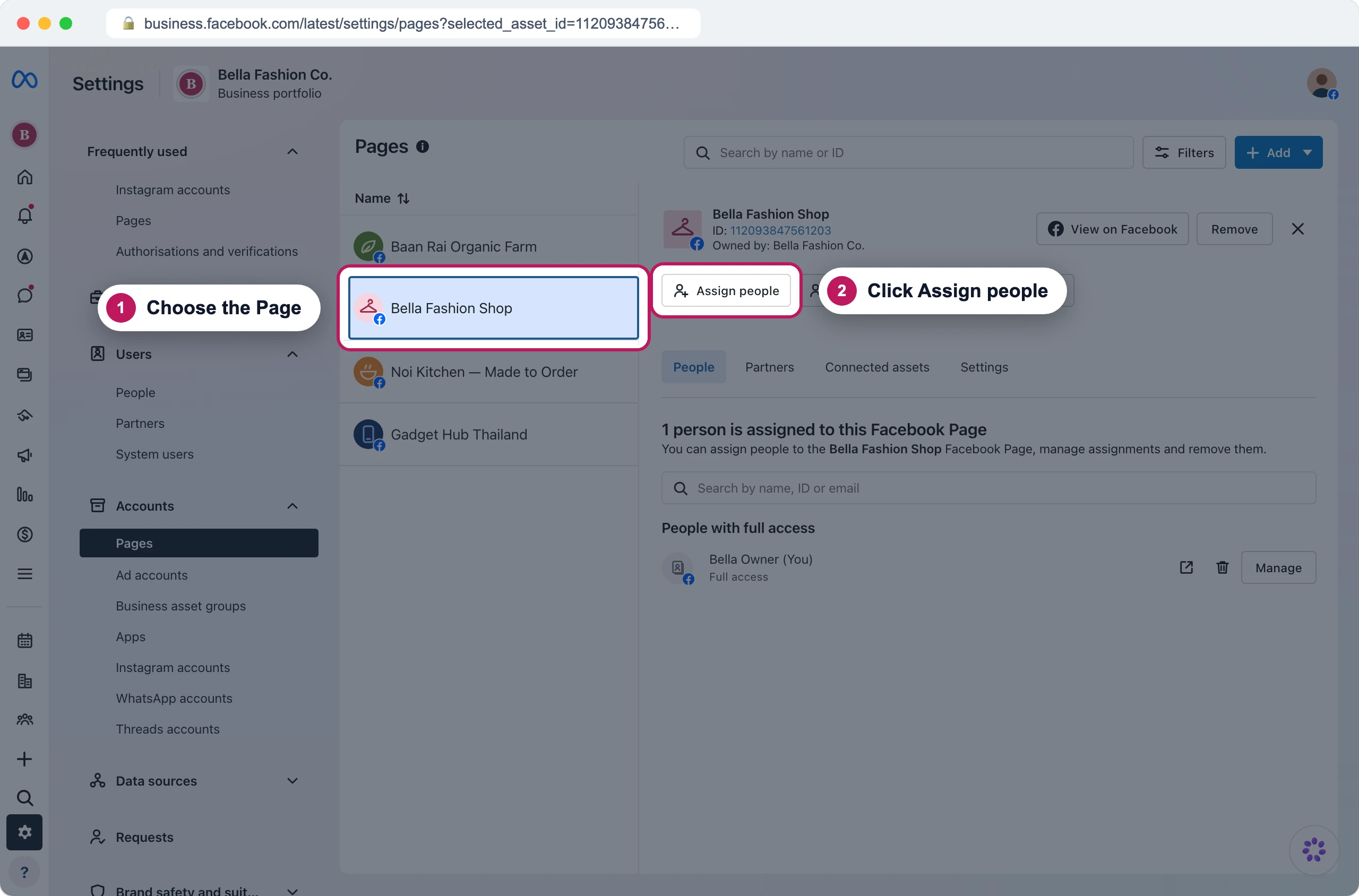
Abre la configuración de Business Suite, ve a Páginas y elige la página.
Haz clic en Assign people (Asignar personas).
Pantalla de Business Suite recreada Elige a la persona y activa Full access (Acceso total).
Haz clic en Assign (Asignar).
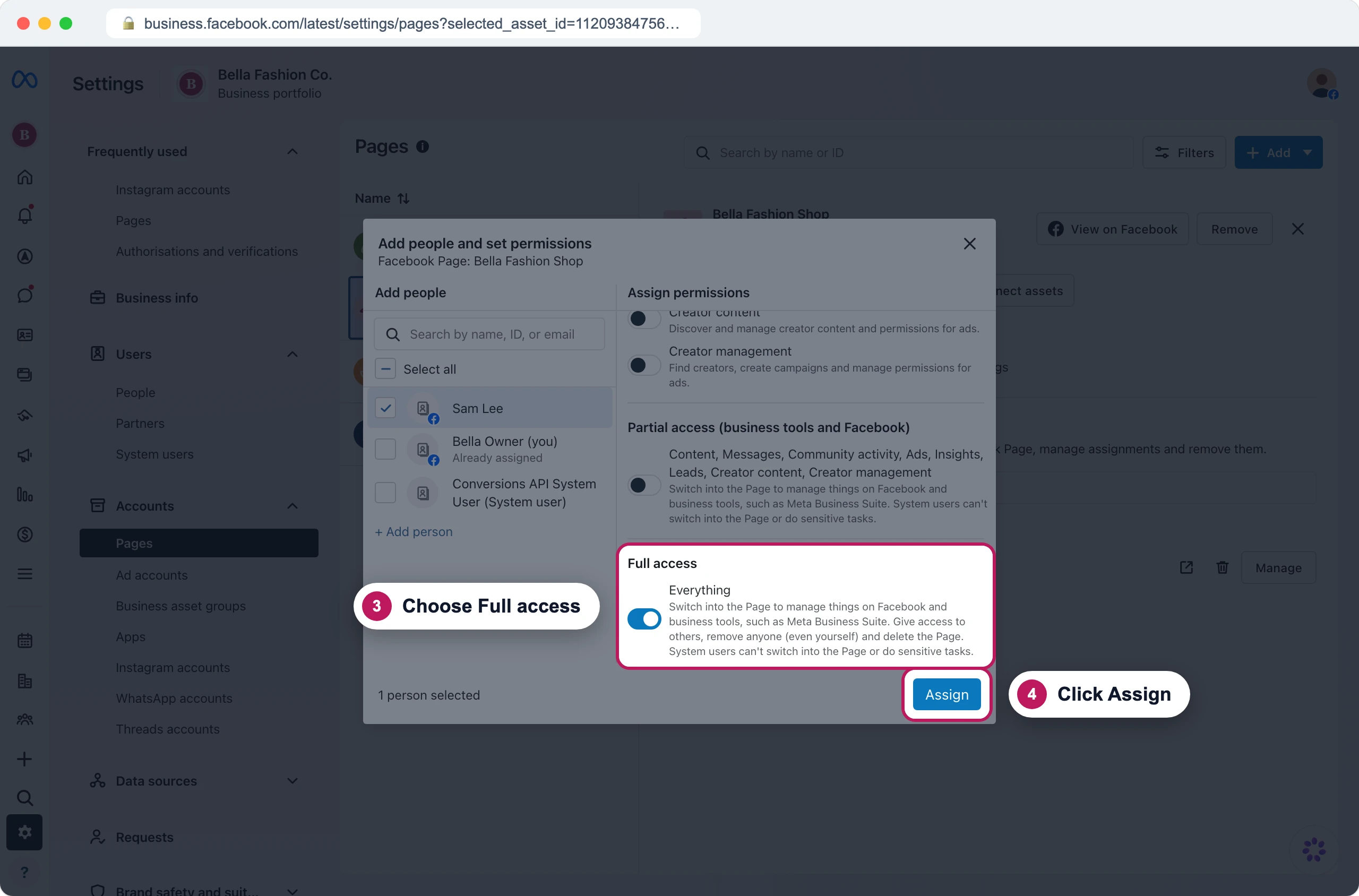
Pantalla de Business Suite recreada
Si la página no está en un portfolio comercial, hazlo en Facebook: cambia a la página, abre Configuración → Page setup → Page access, haz clic en Add New (Agregar nueva) junto a People with Facebook access y dale el control total a la persona.
La página no se compartió con Mentbot App
Cómo saberlo: tienes el control total y marcaste la página, pero sigue sin aparecer en Mentbot, o Páginas dice algo como Facebook mostró 3 páginas y entregó 2. Pasa sobre todo con páginas que pertenecen a un portfolio comercial. Agrega la página desde Facebook:
Abre Integraciones comerciales en Facebook y haz clic en View and edit (Ver y editar) junto a Mentbot App.
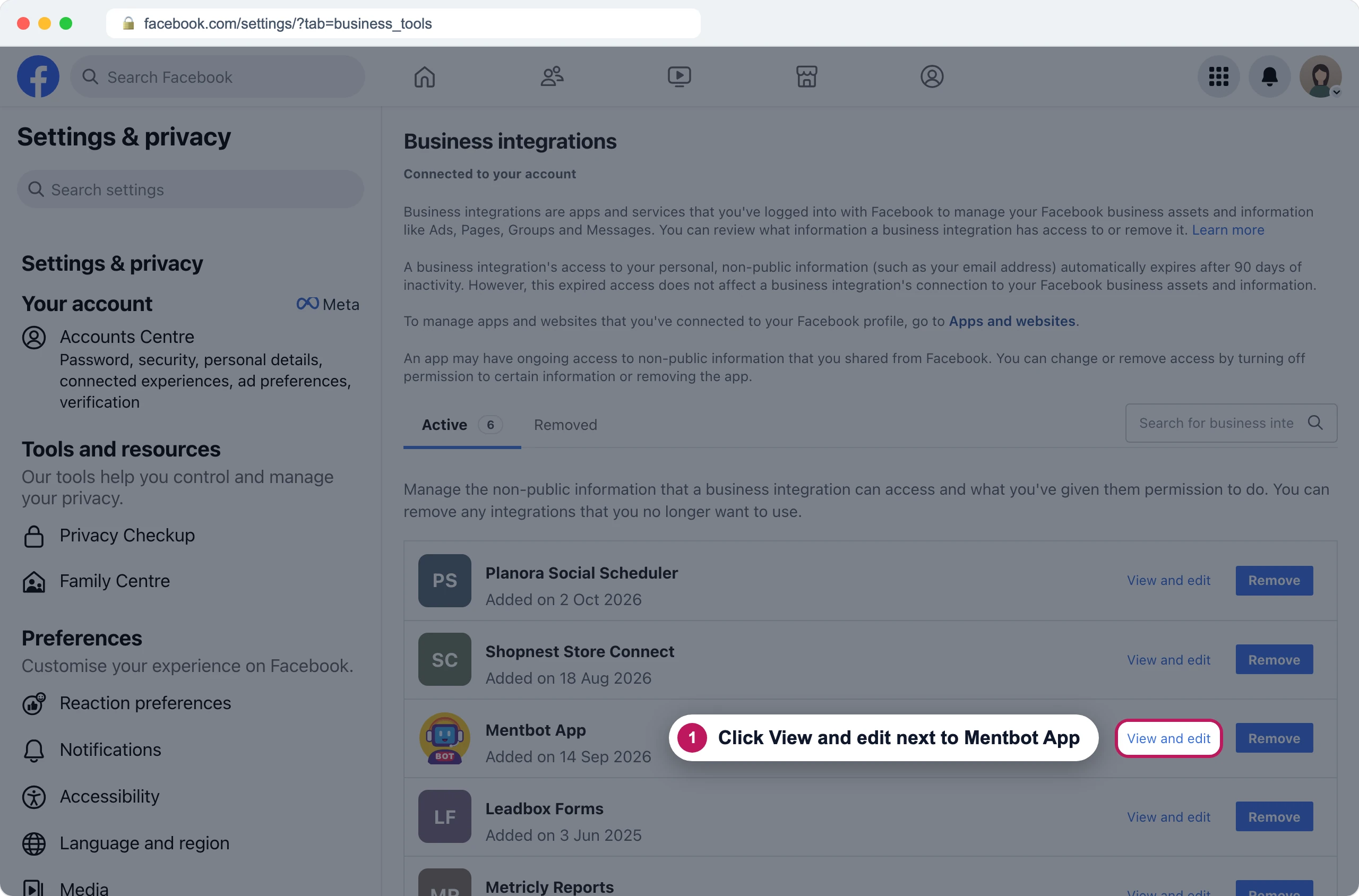
Pantalla de Facebook recreada Debajo de cada permiso, marca la página que falta. Haz clic en See all Pages (Ver todas las páginas) si no aparece.
Haz clic en Guardar.
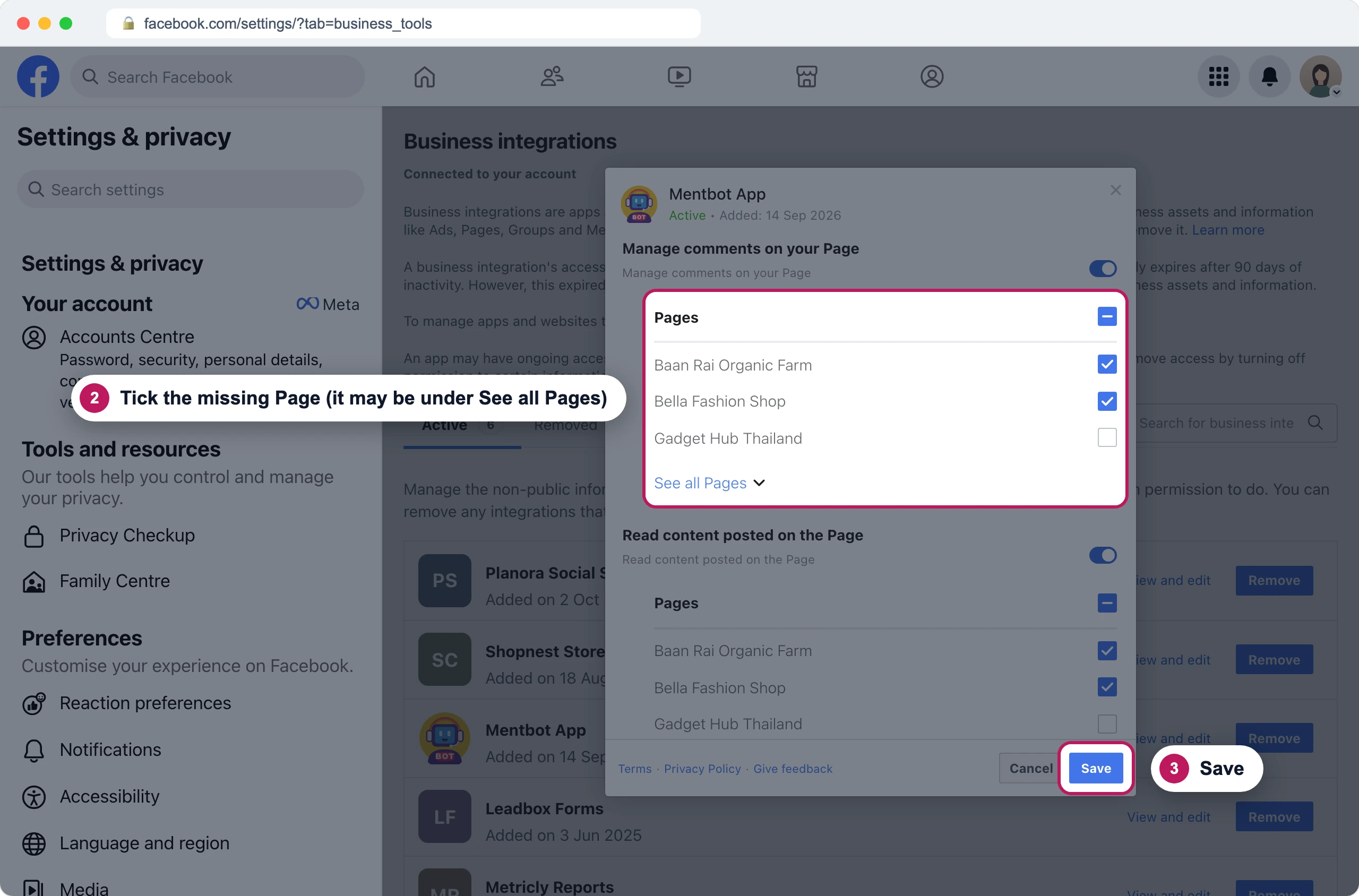
Pantalla de Facebook recreada De vuelta en Mentbot, vuelve a conectar: los pasos están en Facebook reutilizó tu selección anterior.
El inicio de sesión en Facebook no terminó
Cómo saberlo: Ir a Facebook se queda en Redirigiendo…, la página de Facebook aparece en blanco o rota, o vuelves a Mentbot sin haber elegido nada.
- En un teléfono Android, la app de Facebook puede tomar el control del inicio de sesión. Termina en la app si se abrió, o conecta desde una computadora.
- Desactiva cualquier bloqueador de anuncios o extensión de privacidad para facebook.com. Pueden romper la página de inicio de sesión de Facebook.
- Haz clic otra vez en Ir a Facebook.
Si Páginas dice Facebook no aceptó el inicio de sesión, Facebook rechazó el inicio de sesión. Haz clic en Volver a abrir el selector de páginas de Facebook e inténtalo una vez más.
En Instagram
Mentbot se conecta a Instagram a través de una página de Facebook, así que una cuenta de Instagram sola muestra Facebook no devolvió Páginas. La cuenta tiene que ser profesional y estar vinculada a una página de la que tengas el control total.
En Facebook, cambia a la página y abre Configuración → Linked accounts (Cuentas vinculadas). En Instagram, haz clic en Connect account (Conectar cuenta) e inicia sesión en Instagram. Una cuenta personal de Instagram se cambia a profesional.
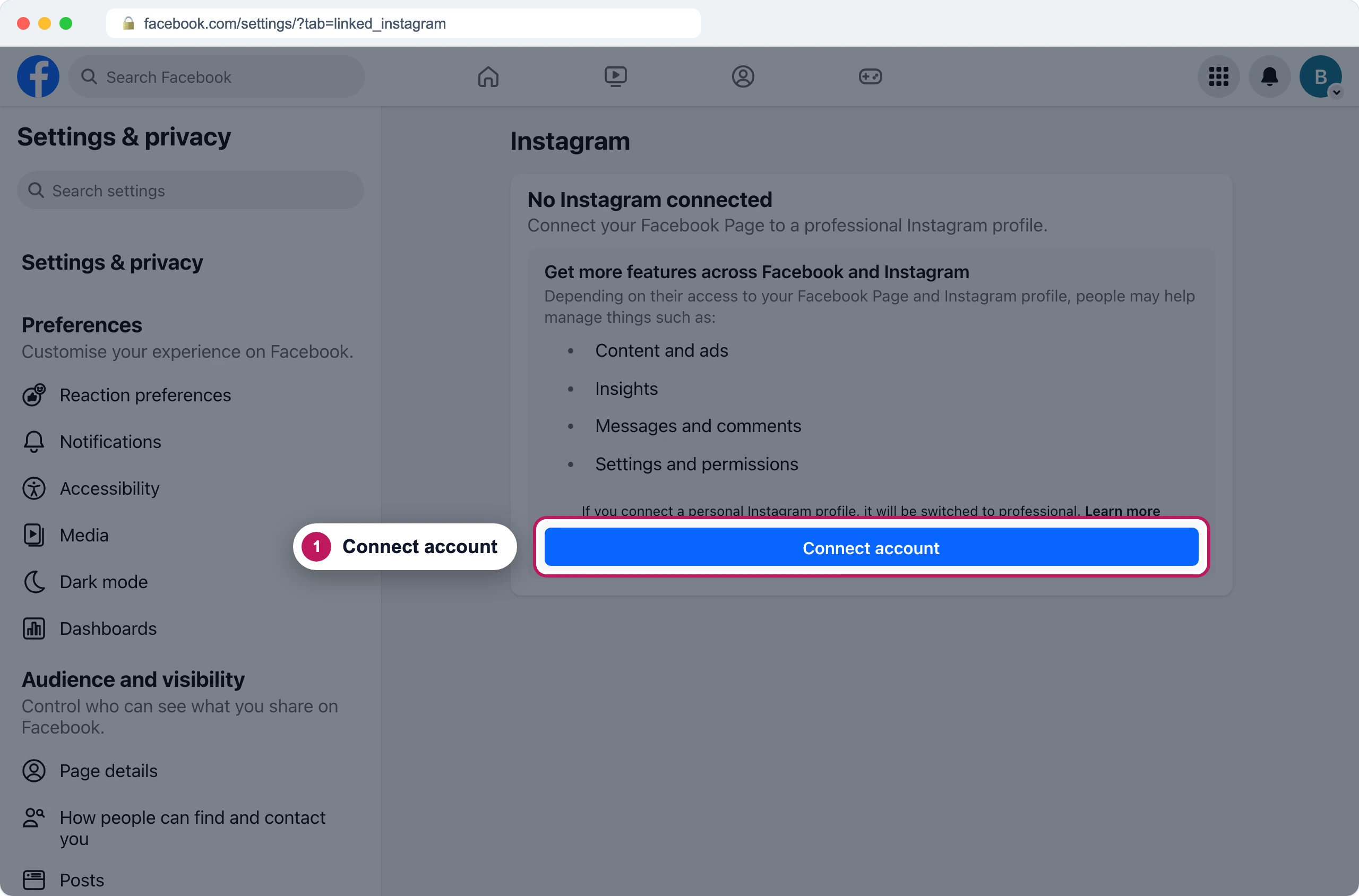
Pantalla de Facebook recreada Vuelve a conectar en Mentbot y haz clic en Editar configuración. Marca la página y luego la cuenta de Instagram cuando Facebook pregunte qué cuentas de Instagram compartir.
La cuenta de Instagram aparece en Páginas en su propia fila. Consulta Conecta una cuenta de Instagram.
Si sigue sin funcionar
La página apareció y luego desapareció
Una conexión que deja una página sin marcar la elimina de Mentbot. Vuelve a conectar con la página marcada. Si nadie más la había conectado, regresa sin sus reglas anteriores.
Una página estaba y ahora muestra “Acceso revocado”
Es otro problema: Facebook retiró el acceso de Mentbot. Consulta Mentbot dejó de responder.
¿Sigues con el problema? Usa el chat de tu panel o escribe a [email protected].