
Połącz Facebooka lub Instagrama i wybierz swoje Strony
Na tej stronie
W sekcji Strony kliknij Dodaj lub usuń Strony i przejdź do Facebooka. Tam kliknij Edytuj ustawienia, zaznacz każdą Stronę, na której ma działać Mentbot, łącznie z tymi już połączonymi, i zostaw włączone wszystkie uprawnienia.
Zanim zaczniesz
- Zaloguj się na Facebooka na profil, który ma pełną kontrolę nad każdą Stroną. Strony, którą Twój profil nie może zarządzać, nie będzie na liście Facebooka: zobacz Facebook nie zwrócił żadnych Stron.
- Konto na Instagramie musi być kontem profesjonalnym połączonym z jedną z tych Stron. Zobacz Połącz konto na Instagramie.
- Jeśli możesz, użyj komputera. Na telefonie z Androidem aplikacja Facebook może przejąć logowanie, a Mentbot zostanie w oczekiwaniu.
Połącz swoje Strony
Otwórz Strony.
Kliknij Dodaj lub usuń Strony.
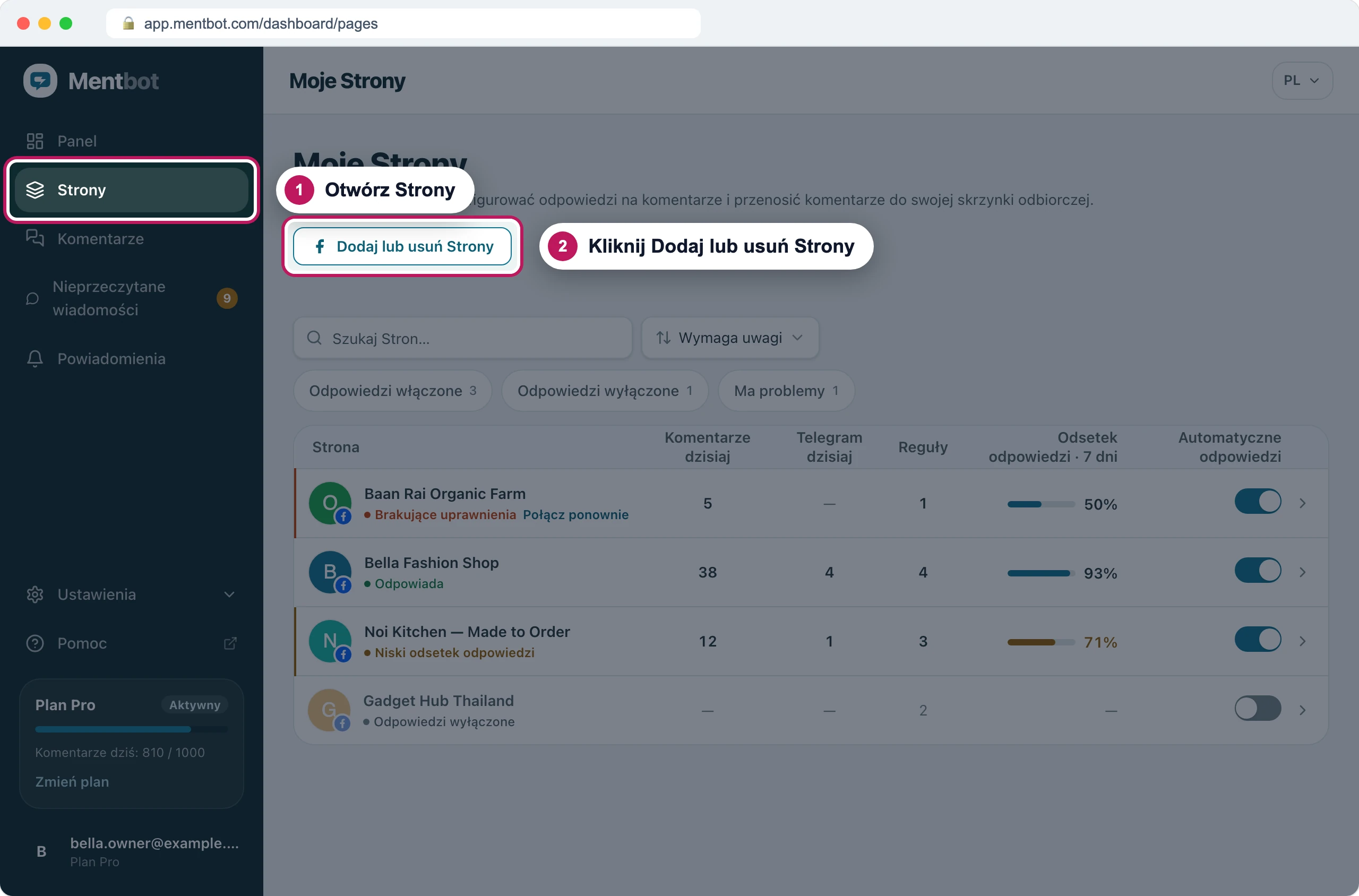
Tym samym przyciskiem dodasz pierwszą Stronę i każdą kolejną. Mentbot pokaże, czego się spodziewać na Facebooku. Kliknij Przejdź do Facebooka.
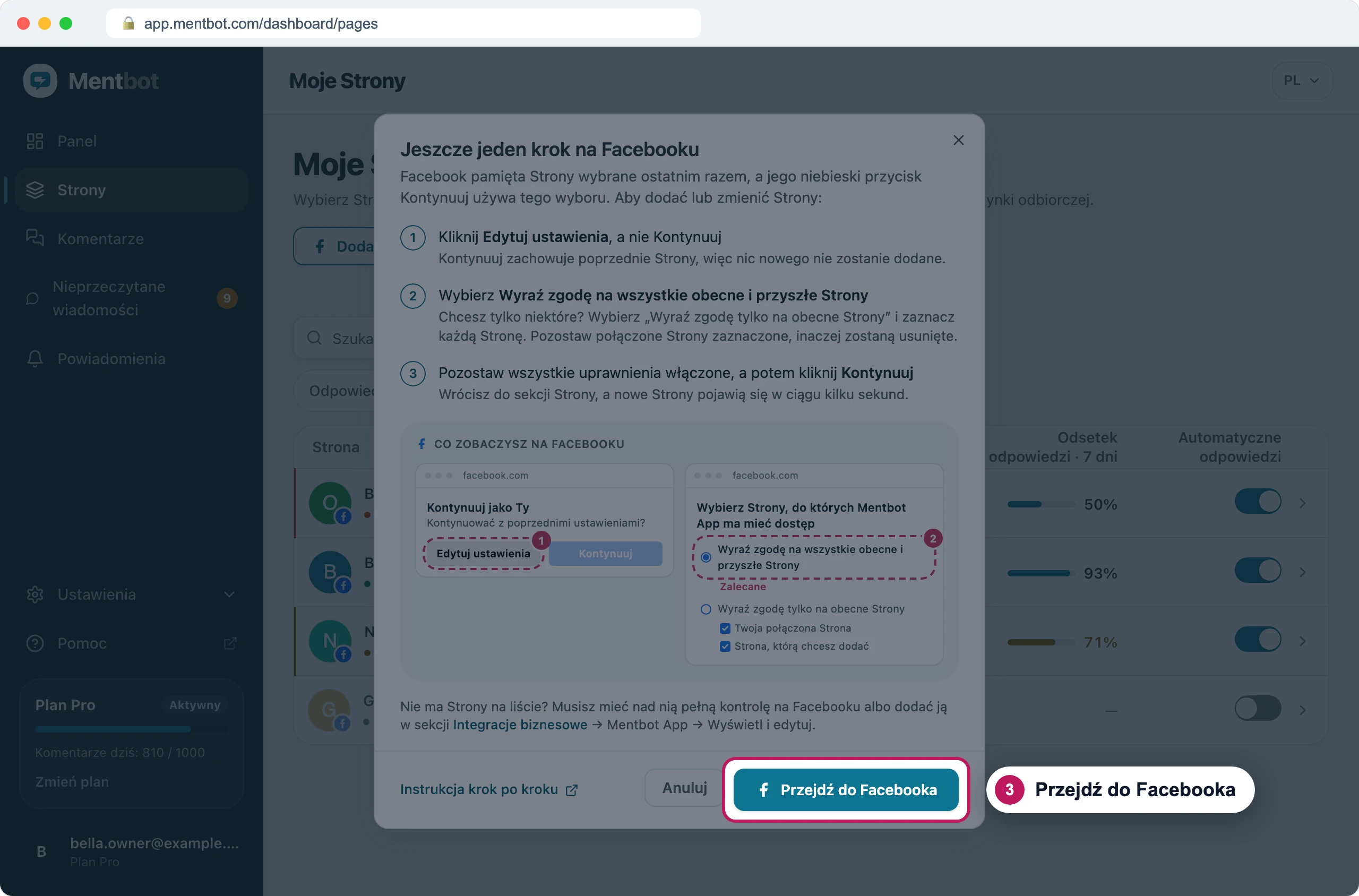
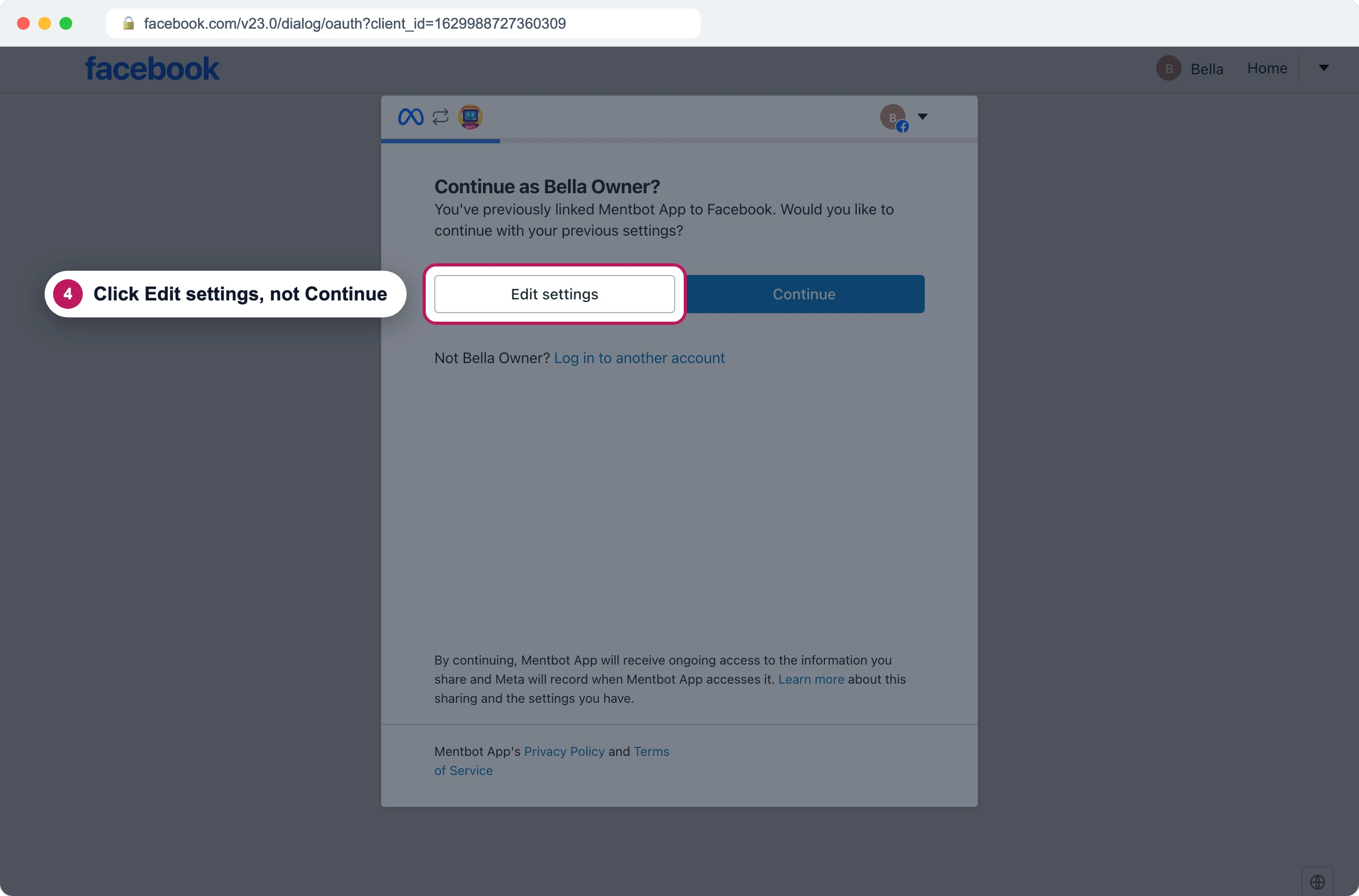
Mentbot przypomina o trzech wyborach, których trzeba dokonać na Facebooku. Jeśli Facebook zapyta Continue as …?, kliknij Edytuj ustawienia, a nie Kontynuuj. Kontynuuj używa Stron wybranych ostatnim razem, więc nic nowego nie zostanie dodane.
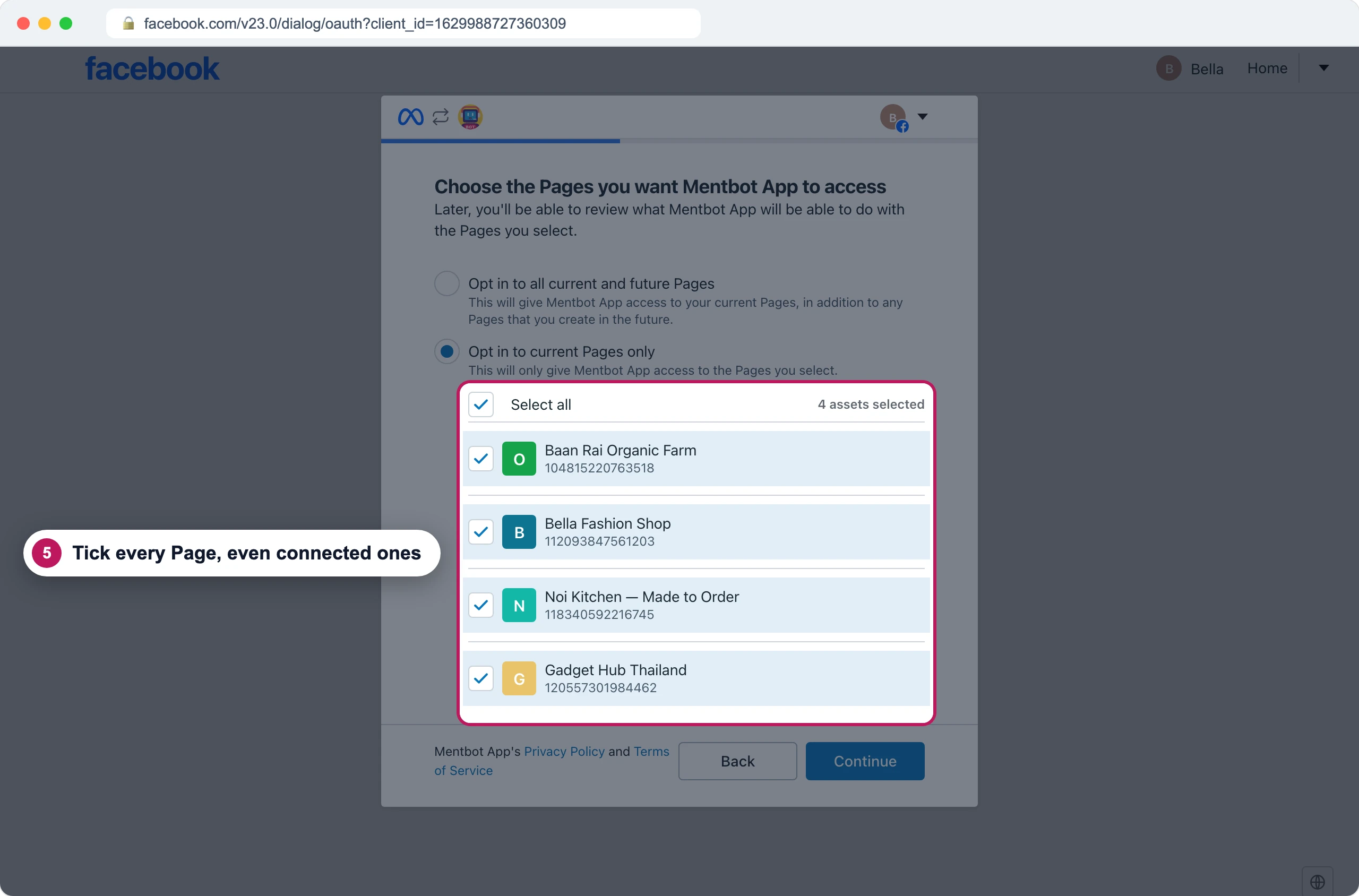
Odtworzony ekran Facebooka Wybierz Wyraź zgodę na wszystkie obecne i przyszłe Strony. Jeśli chcesz wybrać Strony samodzielnie, wybierz Wyraź zgodę tylko na obecne Strony i zaznacz każdą Stronę, którą chcesz mieć w Mentbocie, łącznie z tymi już połączonymi. Potem kliknij Kontynuuj.
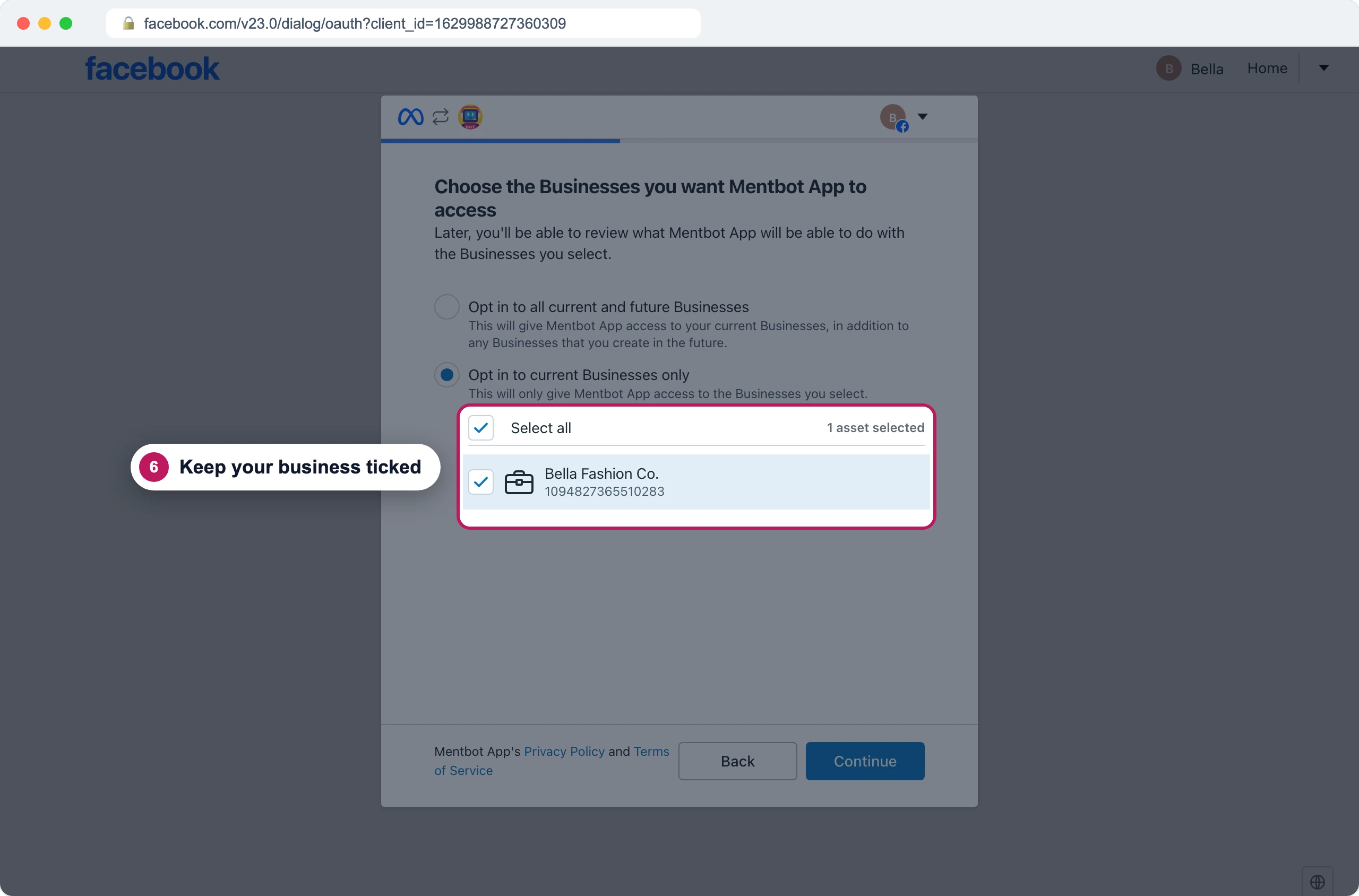
Odtworzony ekran Facebooka Jeśli Facebook zapyta, które firmy udostępnić, zostaw zaznaczoną firmę, do której należą Twoje Strony, i kliknij Kontynuuj. Strony należące do portfolio firmowego tego wymagają.
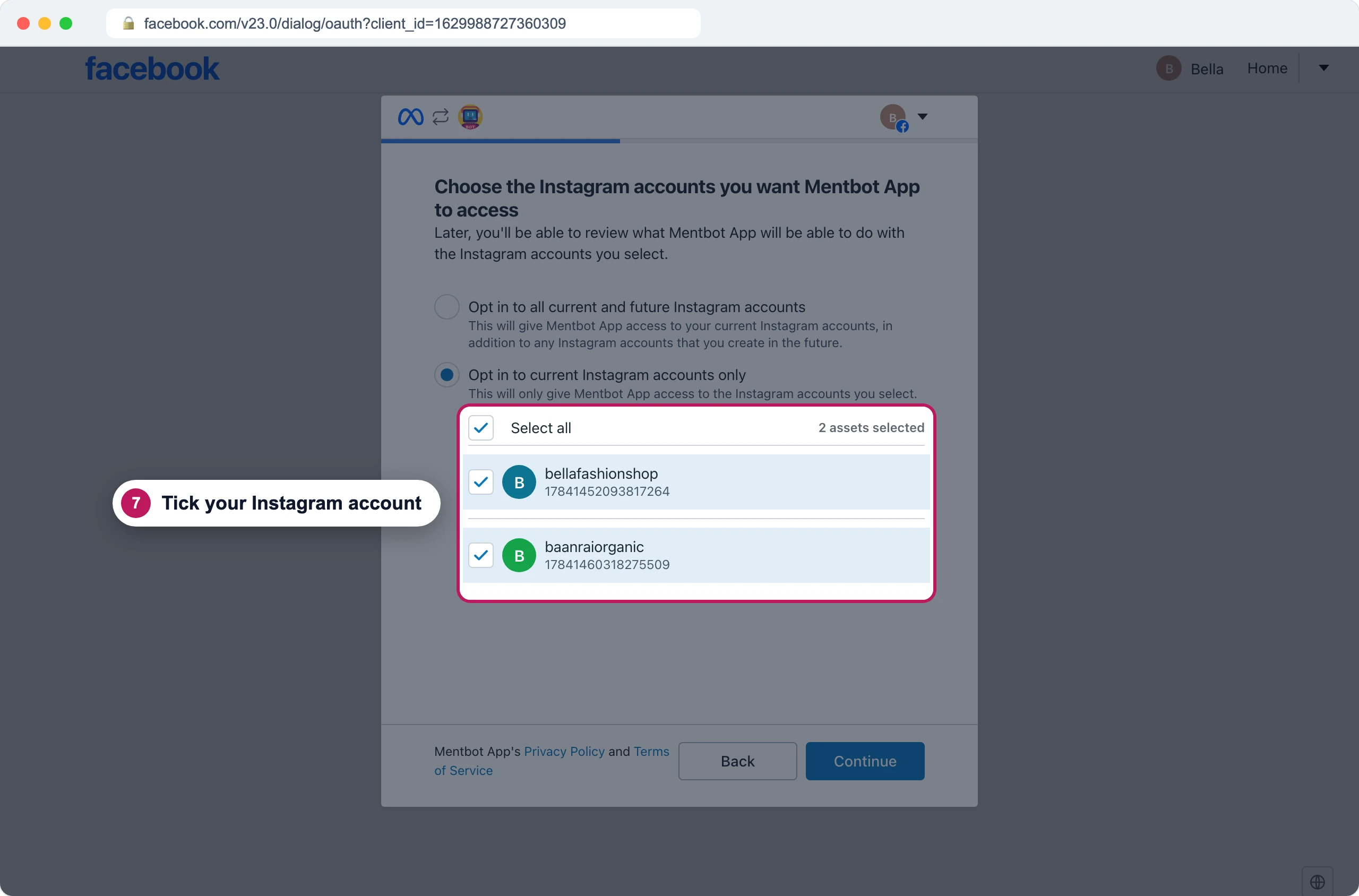
Odtworzony ekran Facebooka Jeśli Facebook zapyta, które konta na Instagramie udostępnić, zaznacz te, na których ma działać Mentbot, i kliknij Kontynuuj.
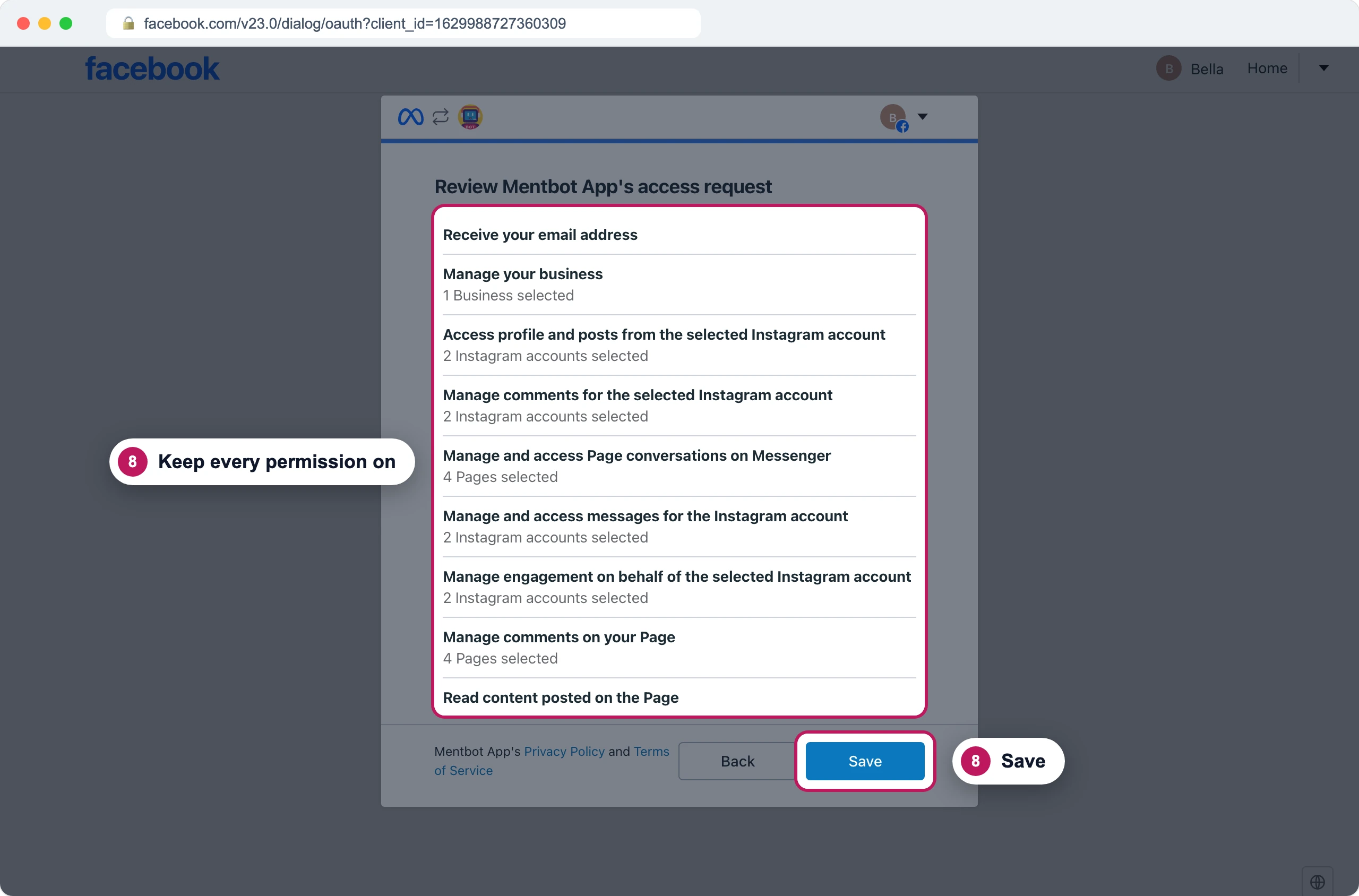
Odtworzony ekran Facebooka Na ekranie Review Mentbot App’s access request zostaw włączone wszystkie uprawnienia i kliknij Zapisz. Mentbot potrzebuje każdego z nich, by czytać komentarze i na nie odpowiadać.
Odtworzony ekran Facebooka Facebook przeniesie Cię z powrotem do sekcji Strony, a Twoje Strony pojawią się w ciągu kilku sekund.
Dodaj kolejną Stronę później
- W sekcji Strony kliknij Dodaj lub usuń Strony, a potem Przejdź do Facebooka.
- Kliknij Edytuj ustawienia.
- Wybierz Wyraź zgodę na wszystkie obecne i przyszłe Strony albo zaznacz nową Stronę i zostaw zaznaczone wszystkie połączone Strony.
- Kliknij Kontynuuj na każdym ekranie, a potem Zapisz.
Nowa Strona pojawi się w sekcji Strony z własnymi regułami, zaczynając od gotowej odpowiedzi domyślnej.
Usuń Stronę
Jeśli chcesz tylko na jakiś czas wstrzymać odpowiedzi Mentbota na Stronie, wyłącz zamiast tego jej przełącznik Automatyczne odpowiedzi. Jej reguły zostaną bez zmian.
Aby ją usunąć:
W sekcji Strony kliknij Dodaj lub usuń Strony, a potem Przejdź do Facebooka.
Kliknij Edytuj ustawienia i wybierz Wyraź zgodę tylko na obecne Strony.
Odznacz Stronę, którą usuwasz. Wszystkie pozostałe Strony zostaw zaznaczone.
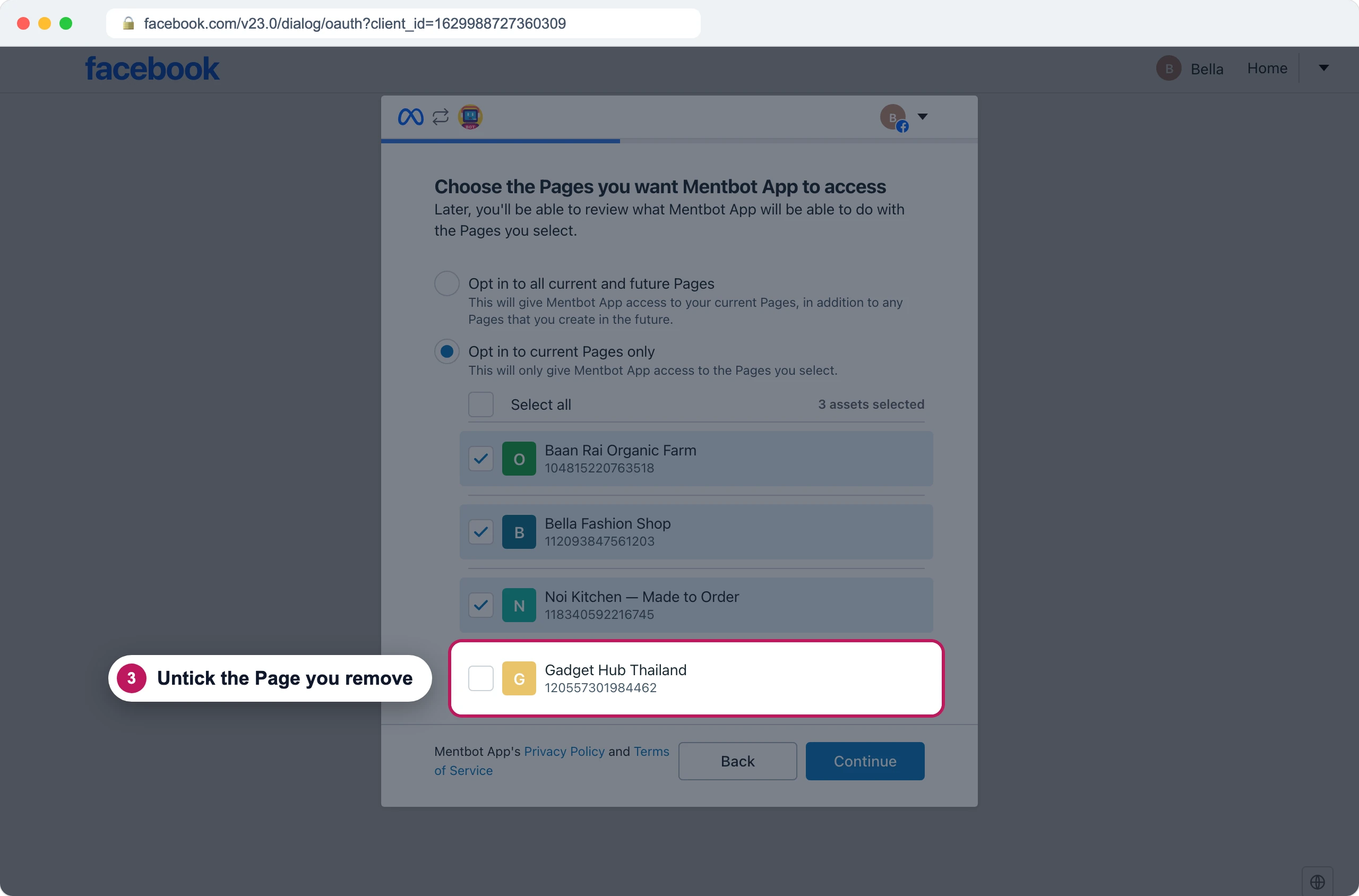
Odtworzony ekran Facebooka Kliknij Kontynuuj na każdym ekranie, a potem Zapisz.
Strona zniknie z Twojej listy Stron. Każda inna osoba, która zarządza nią w Mentbocie, zachowa ją razem z regułami. Jeśli byłeś jedyną taką osobą, jej reguły i historia komentarzy zostaną usunięte.
Połącz konto na Instagramie
Mentbot dociera do konta na Instagramie przez Stronę na Facebooku, z którą jest ono połączone, więc oba łączysz w tym samym oknie Facebooka.
Sprawdź, czy konto na Instagramie jest kontem profesjonalnym połączonym z Twoją Stroną. Jeśli nie jest jeszcze połączone, zobacz połącz konto na Instagramie ze Stroną.
Wykonaj kroki z sekcji Połącz swoje Strony. Na ekranie Stron w oknie Facebooka zaznacz połączoną Stronę, a na ekranie Instagrama konto na Instagramie.
Konto na Instagramie pojawi się w sekcji Strony w osobnym wierszu, pod swoją nazwą użytkownika.
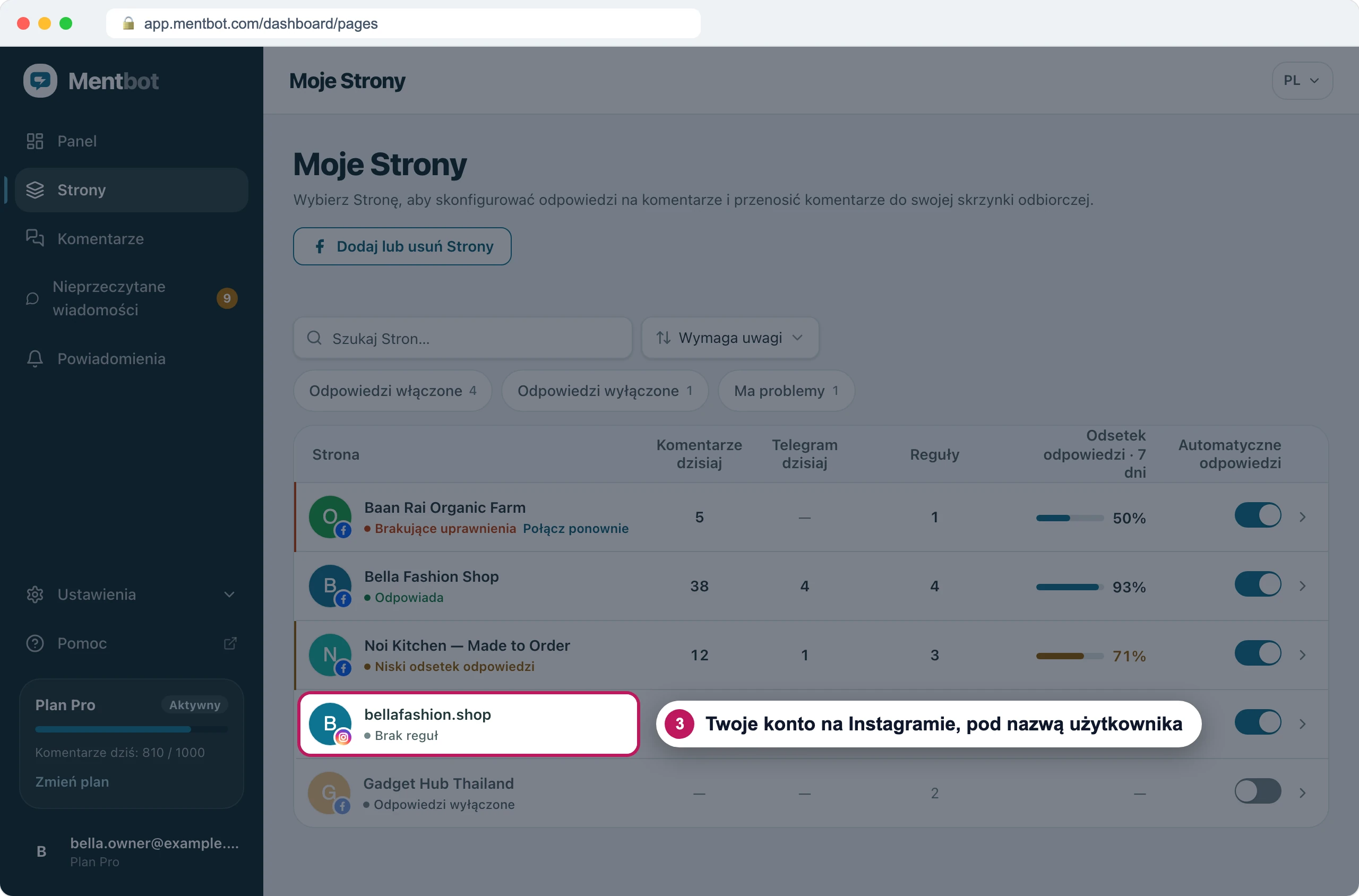
Każde konto na Instagramie ma własny wiersz z nazwą użytkownika. Otwórz je i kliknij Dodaj regułę. Konto na Instagramie startuje bez reguł, więc nie odpowiada, dopóki nie dodasz pierwszej: zobacz Ustaw regułę.
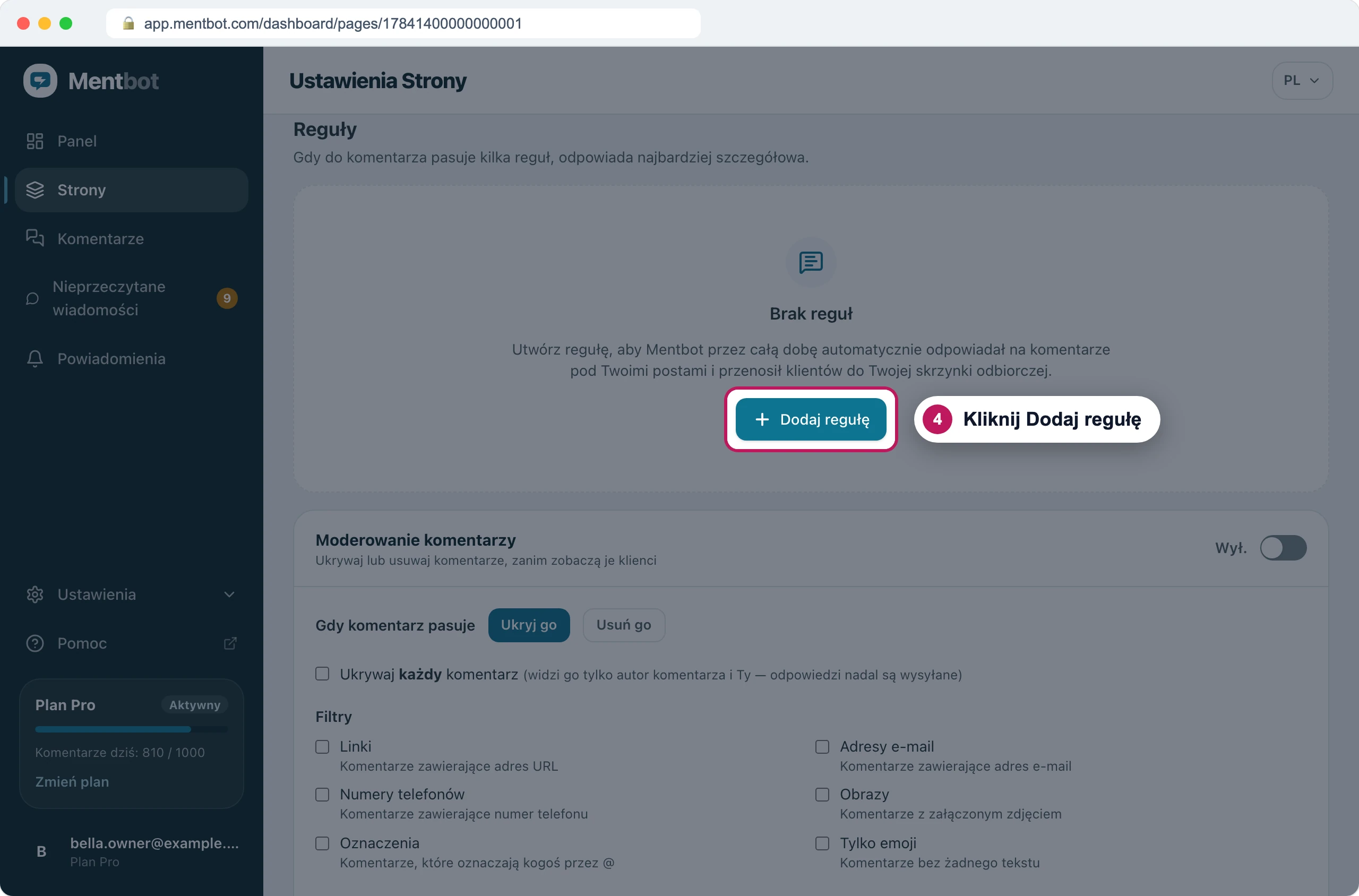
Nowe konto na Instagramie nie ma reguł, dopóki ich nie dodasz.
Usunięcie Strony z Mentbota usuwa też jej konto na Instagramie.
Jeśli nadal nie działa
Strony nie ma na liście Facebooka
Twój profil na Facebooku musi mieć pełną kontrolę nad Stroną, a przy Stronie należącej do portfolio firmowego musi być zaznaczona ta firma. Zobacz „Facebook nie zwrócił żadnych Stron” lub brakuje Strony.
Facebook w ogóle nie pokazał listy Stron
Facebook użył Twojego wcześniejszego wyboru. Przejdź jeszcze raz przez Połącz swoje Strony i w kroku 4 kliknij Edytuj ustawienia.
„Przejdź do Facebooka” zatrzymuje się na „Przekierowywanie…”
Logowanie przejęła aplikacja Facebook albo bloker reklam. Zobacz Logowanie przez Facebooka się nie zakończyło.
Nadal masz problem? Skorzystaj z czatu w panelu albo napisz na [email protected].