
Mag-set up ng rule: mga keyword, hashtag, post at ang default na reply
Sa page na ito
Sinasabi ng rule sa Mentbot kung aling mga komento ang sasagutin at ano ang ire-reply. Isang reply lang ang natatanggap ng bawat komento, mula sa pinaka-specific na rule na tumutugma rito: mas nananaig ang piniling post kaysa sa keyword, at ang keyword kaysa sa default na reply.
Magdagdag ng rule
Buksan ang Mga Page, piliin ang Page mo, at pindutin ang Magdagdag ng rule.
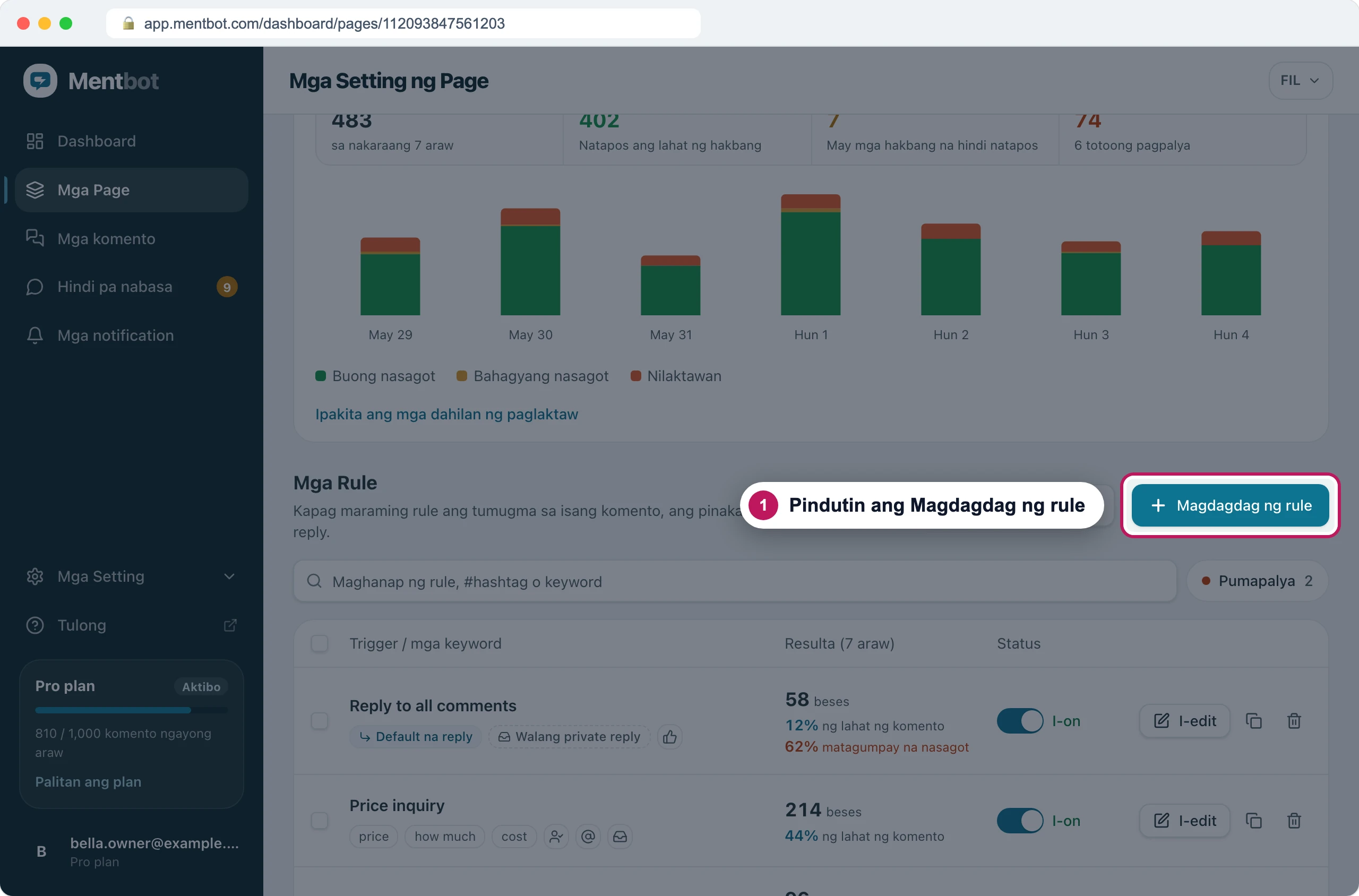
May sariling mga rule ang bawat Page. I-type ang Pangalan ng rule, saka piliin kung aling mga komento ang sasagutin ng rule: Bawat komento, Hashtag o mga keyword o Mga piniling post.
Para sa mga keyword, mag-type ng salita sa ilalim ng Sa mga komento lang na may mga salitang ito mag-reply at pindutin ang Idagdag. Magdagdag ng kahit ilan. Sapat nang may isa sa mga ito ang komento.
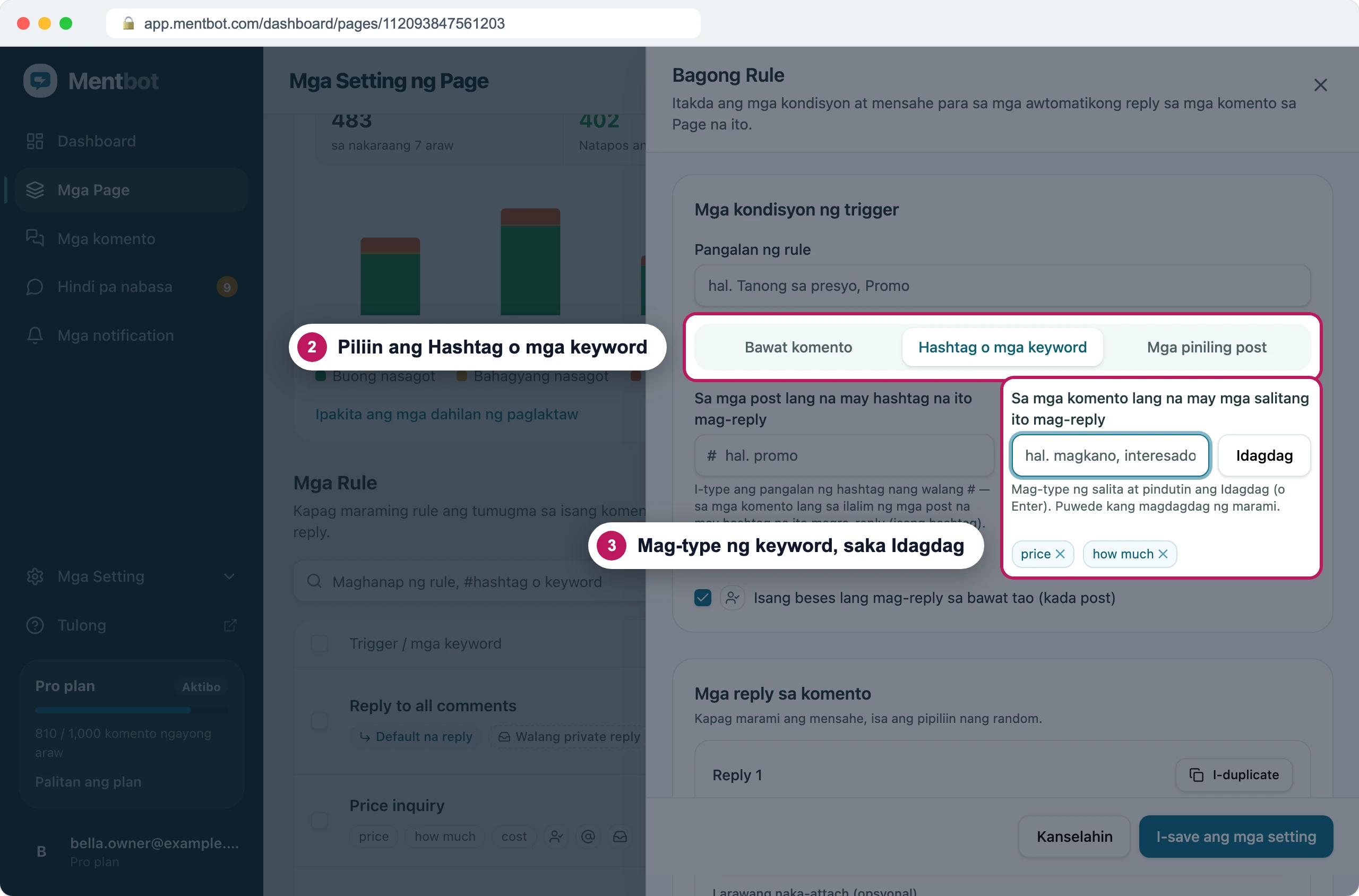
Sinasagot ng rule na ito ang anumang komentong may price o how much. Sa ilalim ng Mga reply sa komento, isulat ang reply na ipo-post ng Mentbot sa ilalim ng komento.
Pindutin ang + Magdagdag ng reply at sumulat ng dalawa o tatlo pang bersyon. Isa ang pipiliin ng Mentbot nang random para sa bawat komento, para hindi paulit-ulit na pareho ang text na pino-post ng Page mo.
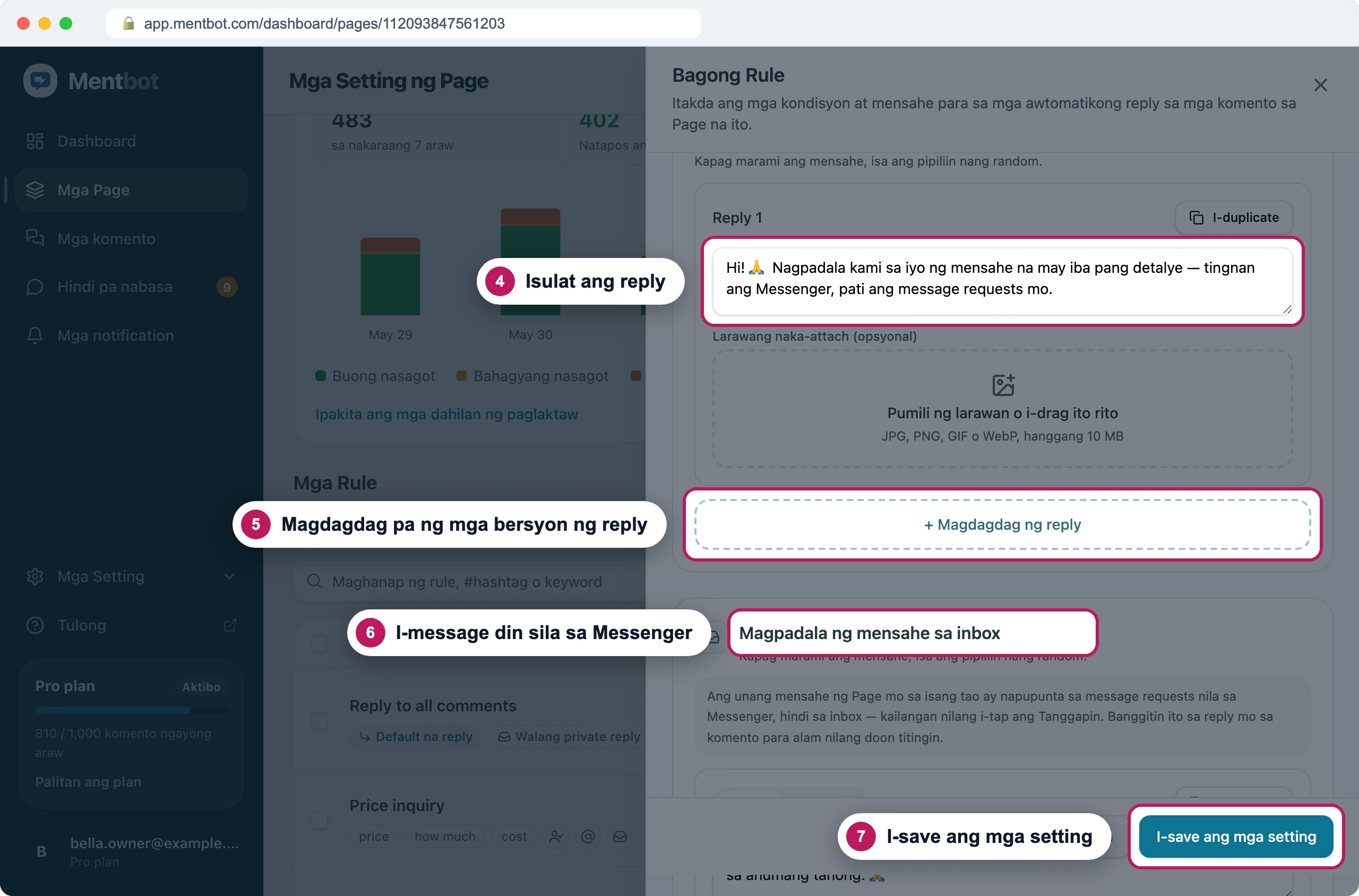
Isa sa mga bersyon ang natatanggap ng bawat komento, pinili nang random. Para ma-message din sa Messenger ang bawat nag-comment, punan ang Magpadala ng mensahe sa inbox. Tingnan ang Magpadala ng private reply sa Messenger.
Pindutin ang I-save ang mga setting. Agad na magsisimulang mag-reply ang rule.
Paano pumipili ang Mentbot ng isang rule
Tinitingnan ng Mentbot ang bawat rule na naka-on. Kapag marami ang tumugma sa isang komento, ang pinaka-specific ang magre-reply:
- Rule na Mga piniling post, may keyword man o wala.
- Rule na Hashtag o mga keyword. Pareho ang bilang ng hashtag at keyword.
- Rule na Bawat komento, ang default na reply.
Kapag pareho ang pagka-specific ng dalawang tumugmang rule, ang mas luma ang magre-reply. Hindi nagiging mas bago ang rule kapag in-edit mo ito, at laging pinakabago ang duplicate. Ang pag-sort ng listahan ay pagpapakita lang, hindi nito binabago kung aling rule ang mananaig.
Sinasabi ng detalye ng komento sa Mga komento kapag nangyari ito: Mas specific na rule ang sumagot o Mas lumang rule na may parehong saklaw ang sumagot. Para ibang rule ang sumagot, gawin itong mas specific sa pagpili ng mga post nito o pagdagdag ng mga keyword, o i-off ang kabilang rule.
Paano tumutugma ang mga keyword
- Hindi mahalaga ang malaki o maliit na titik: tumutugma ang “Magkano” sa “magkano”.
- Tumutugma ang full-width na titik sa mga normal, at hindi pinapansin ang mga accent: tumutugma ang “SALE” sa “sale”, at ang “preco” sa “preço”.
- Tumutugma ang keyword kahit nasa loob ng mas mahabang salita: tumutugma ang “pula” sa “mapula”. Pumili ng mga salitang hindi nakatago sa loob ng ibang salita.
- Bilang ang mga space: tumutugma lang ang “how much” sa dalawang salitang iyon na may isang space sa pagitan.
- Hindi kailanman tutugma sa keyword ang komentong walang text, gaya ng sticker o larawan. Sasagutin pa rin ito ng default na reply.
Hindi ka makakapag-exclude ng salita. Gumamit na lang ng mas specific na keyword.
Mag-reply sa mga post na may hashtag
Sa post mo nakalagay ang hashtag, hindi sa komento. Sinasagot ng hashtag rule ang mga komento sa ilalim ng bawat post na may tag, kasama ang mga post na ipa-publish mo pa.
Sa rule, piliin ang Hashtag o mga keyword.
Sa ilalim ng Sa mga post lang na may hashtag na ito mag-reply, i-type ang tag nang walang #. Isang hashtag lang kada rule.
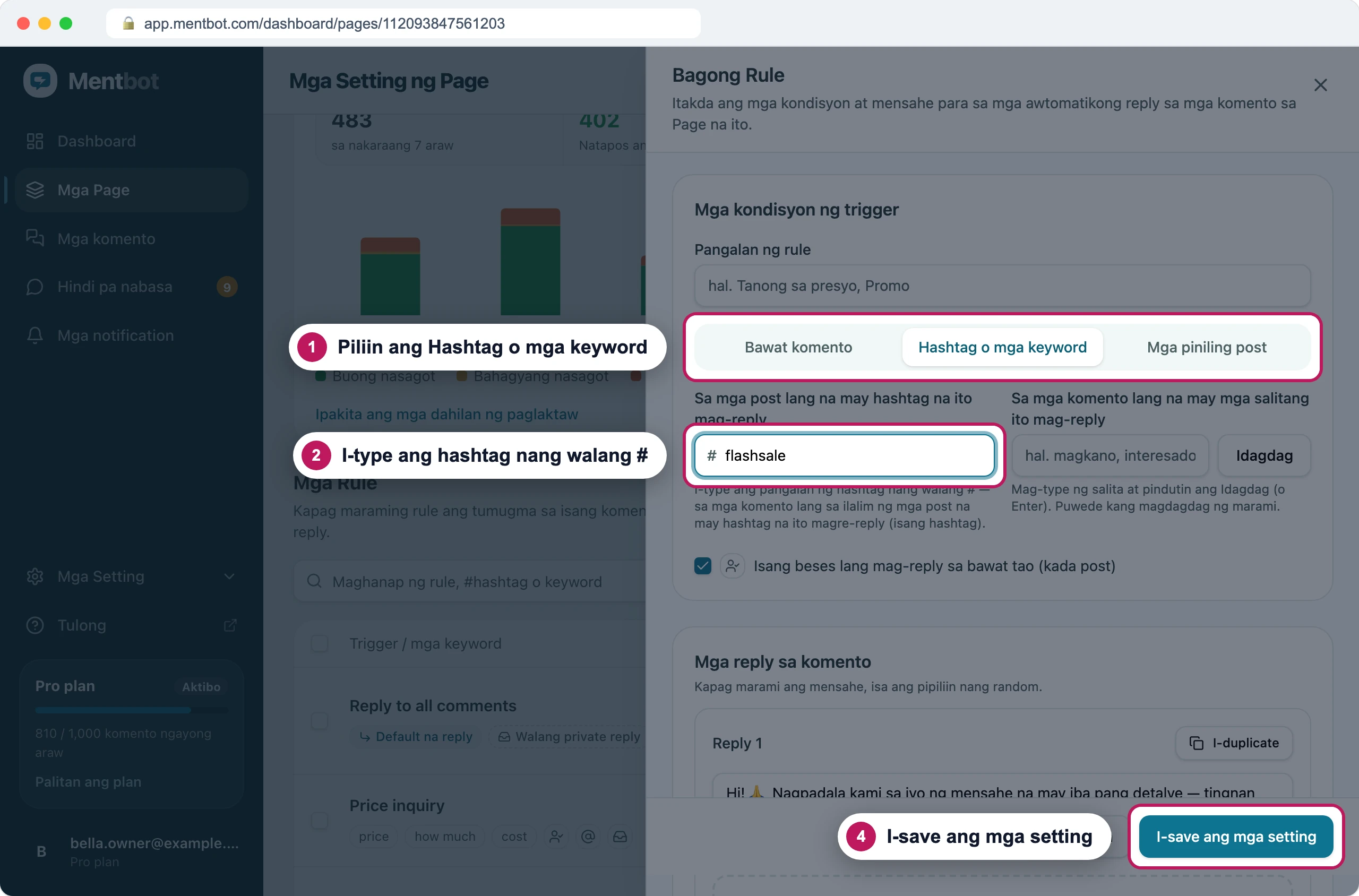
Sinasagot ng rule na ito ang mga komento sa mga post na may #flashsale. Magdagdag din ng mga keyword kung ilan lang sa mga komento sa mga post na iyon ang dapat sagutin ng rule. Sa ganoon, kailangang may hashtag ang post ng komento at may isa sa mga keyword ang komento.
Pindutin ang I-save ang mga setting.
Kailangang tumugma ang buong tag, kahit anong laki ng titik: hindi tumutugma ang “sale” sa post na may #sales. Sa post, lagyan ng space o bagong linya pagkatapos ng tag. Magiging bahagi ng tag ang bantas gaya ng 。 o emoji na isinulat agad pagkatapos nito.
Mag-reply sa mga piniling post lang
Sa rule, piliin ang Mga piniling post.
I-tick ang mga post sa listahan, o pindutin ang Mag-load pa ng mga post para sa mga mas luma. Puwede mo ring i-paste ang link ng post sa ilalim ng O i-paste ang link o ID ng post at pindutin ang Idagdag.
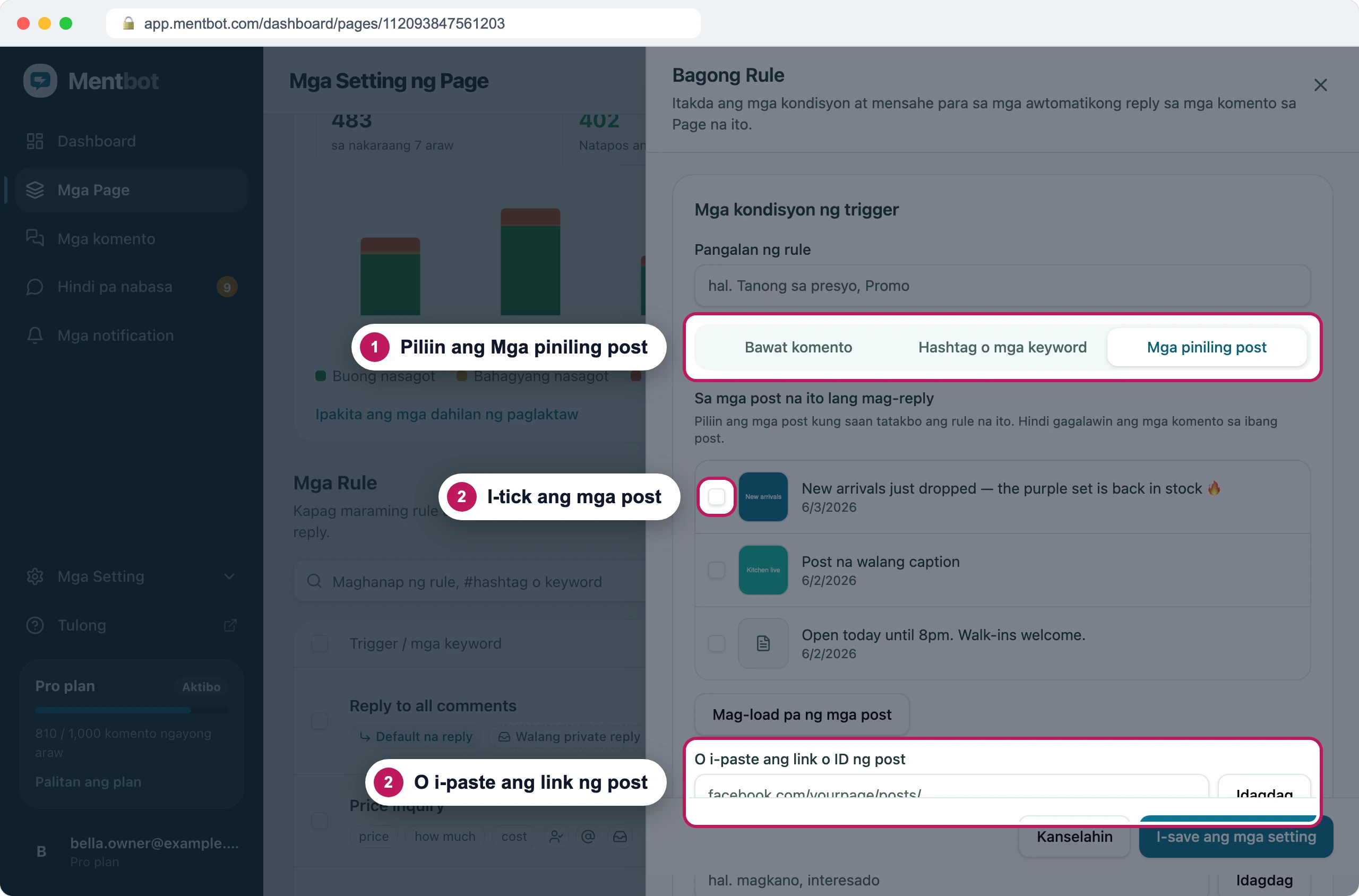
Ipinapakita ng listahan ang mga bagong post ng Page. Lalabas ang mga mas luma sa Mag-load pa ng mga post. Magdagdag ng mga keyword kung ilan lang sa mga komento sa mga post na iyon ang dapat sagutin ng rule.
Pindutin ang I-save ang mga setting.
Hanggang 100 post ang kaya ng isang rule. Hindi kasama ang mga post na ipa-publish mo pa, kaya gumamit ng hashtag para sa mga iyon.
Ang default na reply
Default na reply ang rule na naka-set sa Bawat komento. Sinasagot nito ang bawat komentong walang ibang rule na tumugma, at may markang Default na reply ito sa listahan. May isa na agad ang mga Facebook Page, na may pangalang “Default reply (edit me)”: palitan ang text nito para tunog ikaw.
Isang default na reply lang ang sumasagot. Kung dalawa ang meron ka, ang mas luma ang magre-reply at lalabas sa mas bago ang Hindi magre-reply. Ang exception: kapag isang beses lang kada tao sumasagot ang mas luma, lalabas sa mas bago ang Sa mga umuulit mag-comment lang at sasagutin nito ang mga taong nag-comment ulit sa parehong post. Para pagpalitin sila, i-off ang mas luma.
Isang beses lang mag-reply sa bawat tao
Kapag naka-tick ang Isang beses lang mag-reply sa bawat tao (kada post), isang beses lang sasagutin ng rule ang bawat tao sa bawat post, kahit ilang beses pa silang mag-comment. Naka-tick na ito sa mga bagong rule. Walang reply at walang private message mula sa rule na iyon ang mga sumunod nilang komento sa post na iyon, at kadalasan may nakasulat na Nasagot na sa post na ito. Puwede pa rin silang sagutin ng ibang rule.
Sa rule, i-tick o i-untick ang Isang beses lang mag-reply sa bawat tao (kada post) sa ilalim ng Mga kondisyon ng trigger, saka pindutin ang I-save ang mga setting.
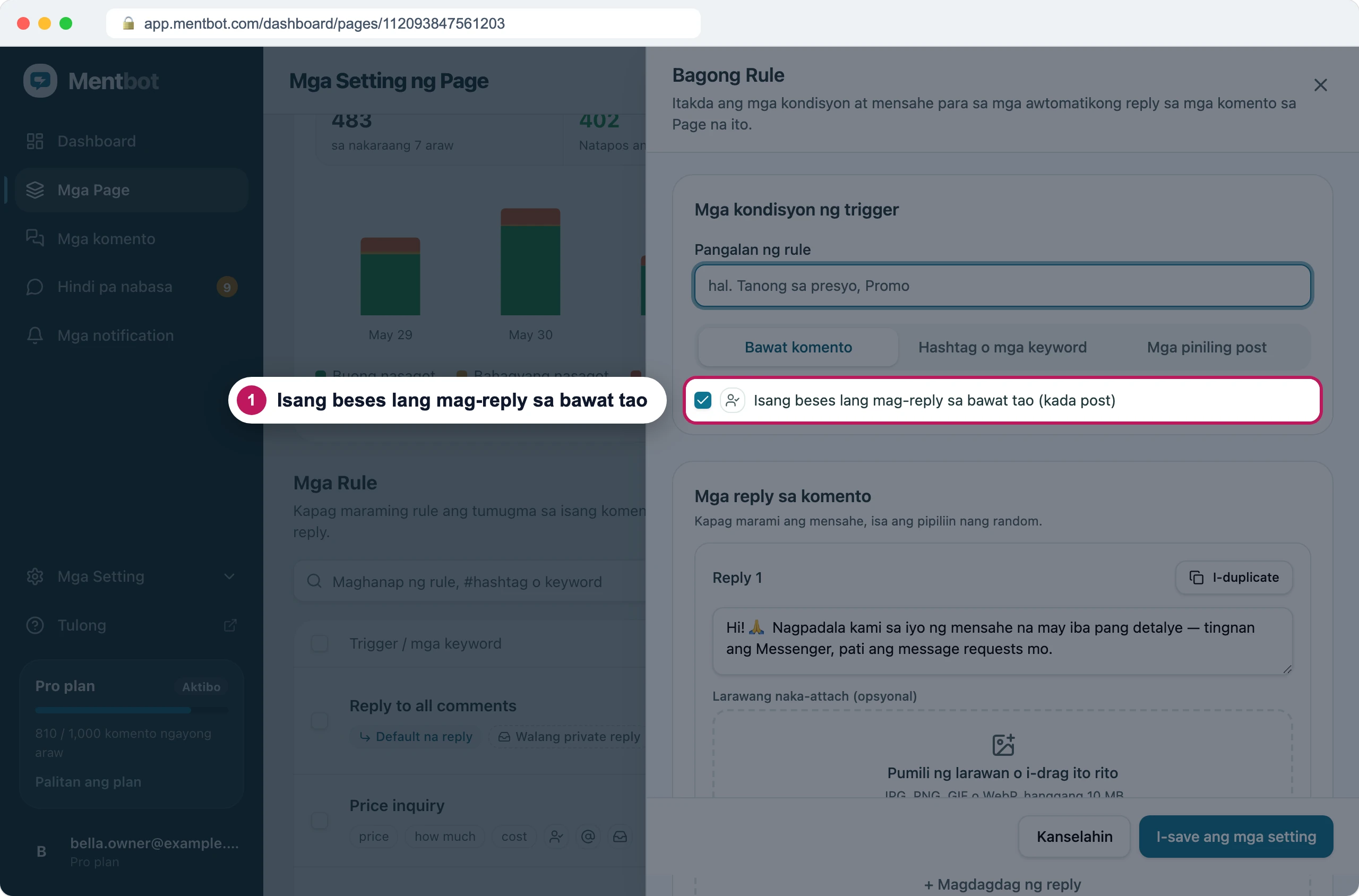
Naka-tick na ito sa mga bagong rule.
Panatilihin itong naka-tick maliban kung gusto mong masagot ang bawat komento. Ang paulit-ulit na pag-reply sa iisang tao ay isa sa mga pattern na nagpapa-block sa mga reply ng Page: tingnan ang Iwasang ma-block ng Facebook ang mga reply ng Page mo.
I-duplicate ang isang rule
Sa listahan ng Mga Rule, pindutin ang I-duplicate sa tabi ng rule. Nasa kopya ang lahat ng nasa orihinal, at nagtatapos sa “(kopya)” ang pangalan nito.
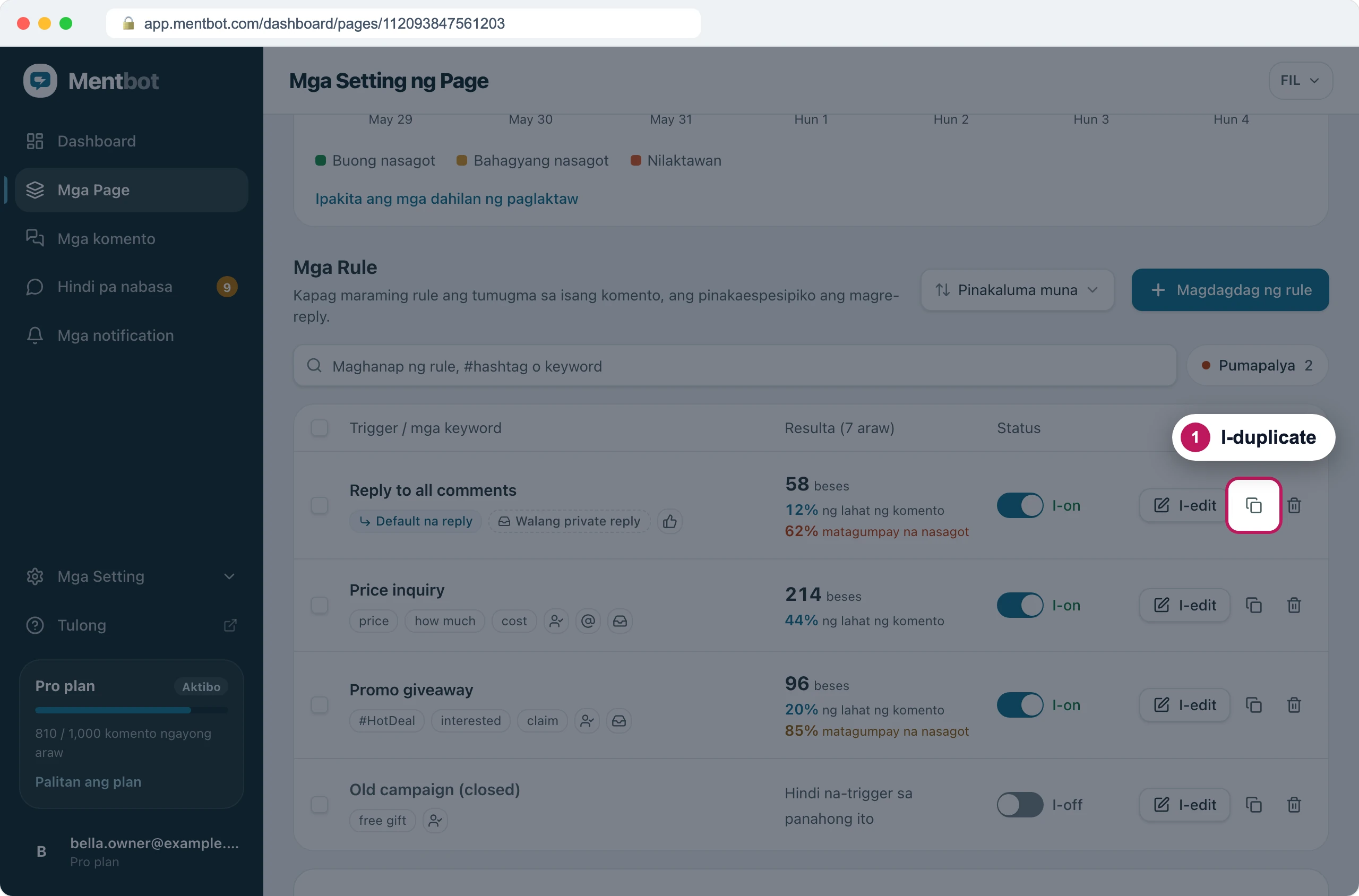
Bubukas ang kopya sa form ng rule, handa na para sa sarili nitong mga keyword. Bigyan ang kopya ng sarili nitong mga keyword, hashtag o post.
Pindutin ang I-save ang mga setting. Naka-on ang kopya, at ito ang pinakabagong rule, kaya ang orihinal ang unang magre-reply kapag pareho silang tumugma.
Para kopyahin ang mga rule sa iba mo pang Page, i-tick sila sa listahan at pindutin ang I-duplicate ang mga napiling rule.
Sa Instagram
Pareho ang takbo ng mga rule sa Instagram account na naka-connect sa pamamagitan ng Facebook Page mo, maliban sa mga ito:
- Hindi puwedeng may larawan ang reply sa komento. Nakasulat sa kahon na Larawang naka-attach (opsyonal) ang Hindi available sa Instagram.
- Sinasagot ng Mentbot ang mga komento sa post, hindi ang mga reply sa loob ng comment thread.
- Para ikaw mismo ang pumili ng post, i-paste ang media ID nito sa ilalim ng O i-paste ang media ID.
- Binabasa ang hashtag mula sa caption ng post.
- Walang panimulang default na reply. Ikaw mismo ang magdagdag ng rule na Bawat komento.
Kung hindi pa rin gumana
Maling rule ang nag-reply
Buksan ang komento sa Mga komento para makita kung aling rule ang nag-reply at bakit. Pagkatapos, gawing mas specific ang rule na gusto mo, o i-off ang kabila. Tingnan ang Paano pumipili ang Mentbot ng isang rule.
Hindi nag-reply ang keyword rule ko
Tingnan kung Naka-on ang Mga auto-reply ng Page, kung Naka-on ang rule, at kung nasa komento ang keyword gaya ng pagkaka-type mo, kasama ang mga space. Kung Walang keyword na tumugma sa text pa rin ang nakasulat, tingnan ang Bakit hindi nag-reply ang Mentbot?
Tinatanggihan ng Facebook ang mga reply na may link ko
Tinatanggihan ng Facebook ang mga public reply na may link sa ilang website. Ilipat ang link sa private message: tingnan ang mga link sa public reply.
Hindi pa rin maayos? Gamitin ang chat sa dashboard mo, o mag-email sa [email protected].