
"Walang ibinalik na Page ang Facebook" o may nawawalang Page
Sa page na ito
Ang mga Page lang na ibinabahagi ng Facebook ang nakikita ng Mentbot. Kadalasan, ginamit ulit ng Facebook ang dati mong pinili at nilaktawan ang listahan ng Page: mag-connect ulit at pindutin ang Edit settings para ma-tick mo ang Page.
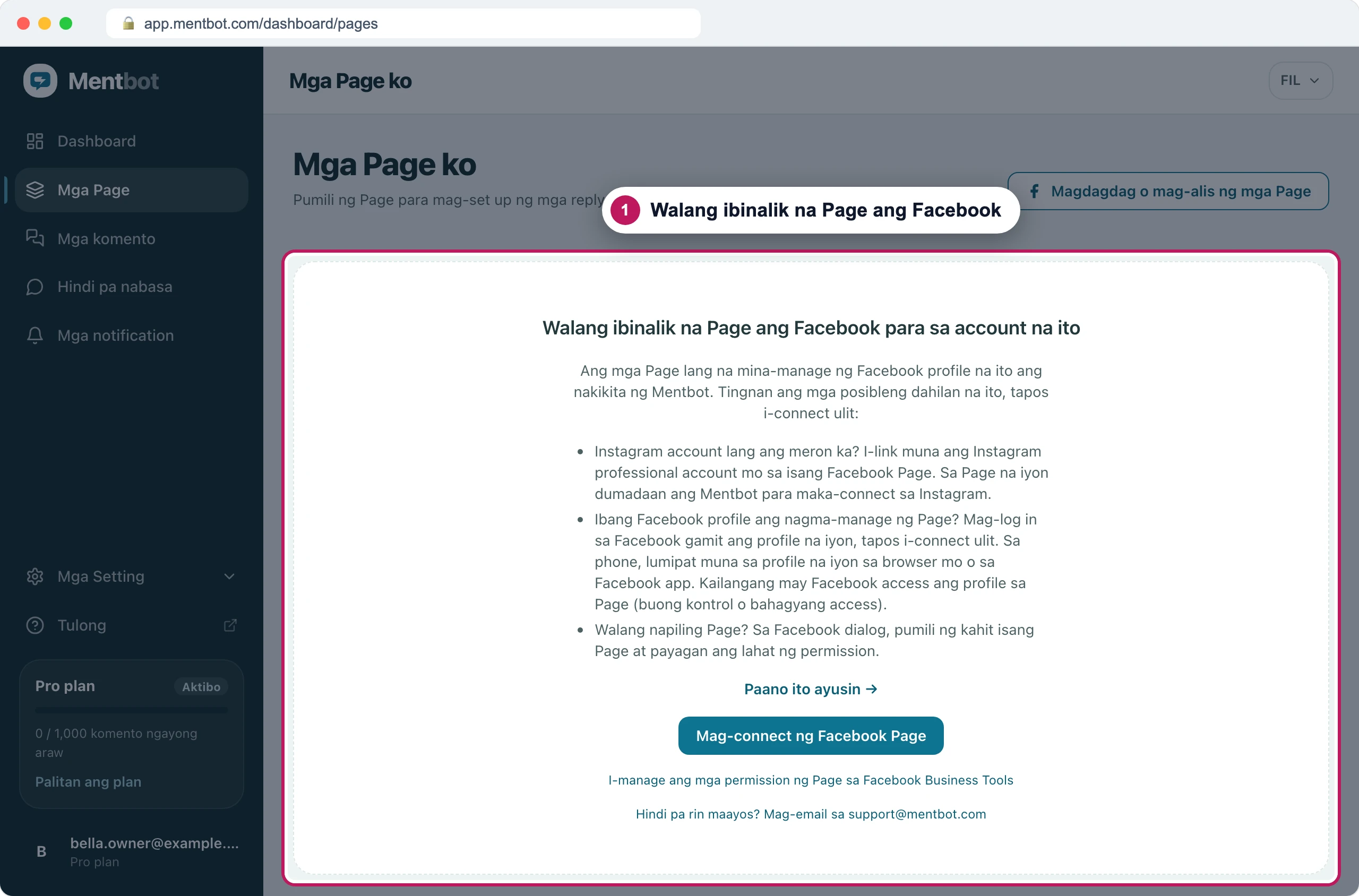
Ginamit ulit ng Facebook ang dati mong pinili
Paano malalaman: itinanong ng Facebook ang Continue as …?, pinindot mo ang Continue, at hindi ka nakakita ng listahan ng Page. Puwede ring sabihin ng Mga Page na hindi napili sa Facebook dialog ang isang Page.
Sa Mga Page, pindutin ang Magdagdag o mag-alis ng mga Page (o Mag-connect ng Facebook Page), tapos ang Pumunta sa Facebook.
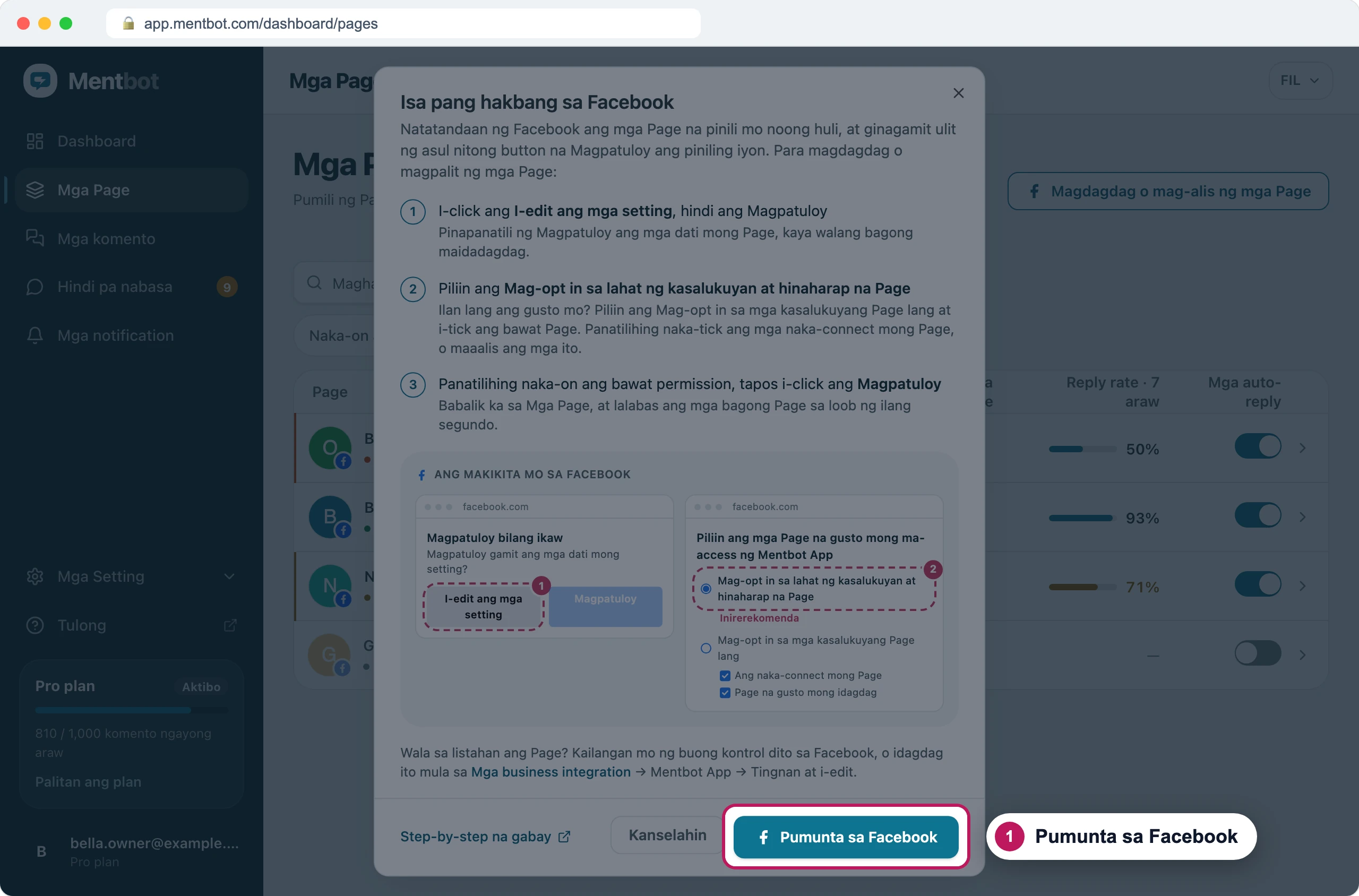
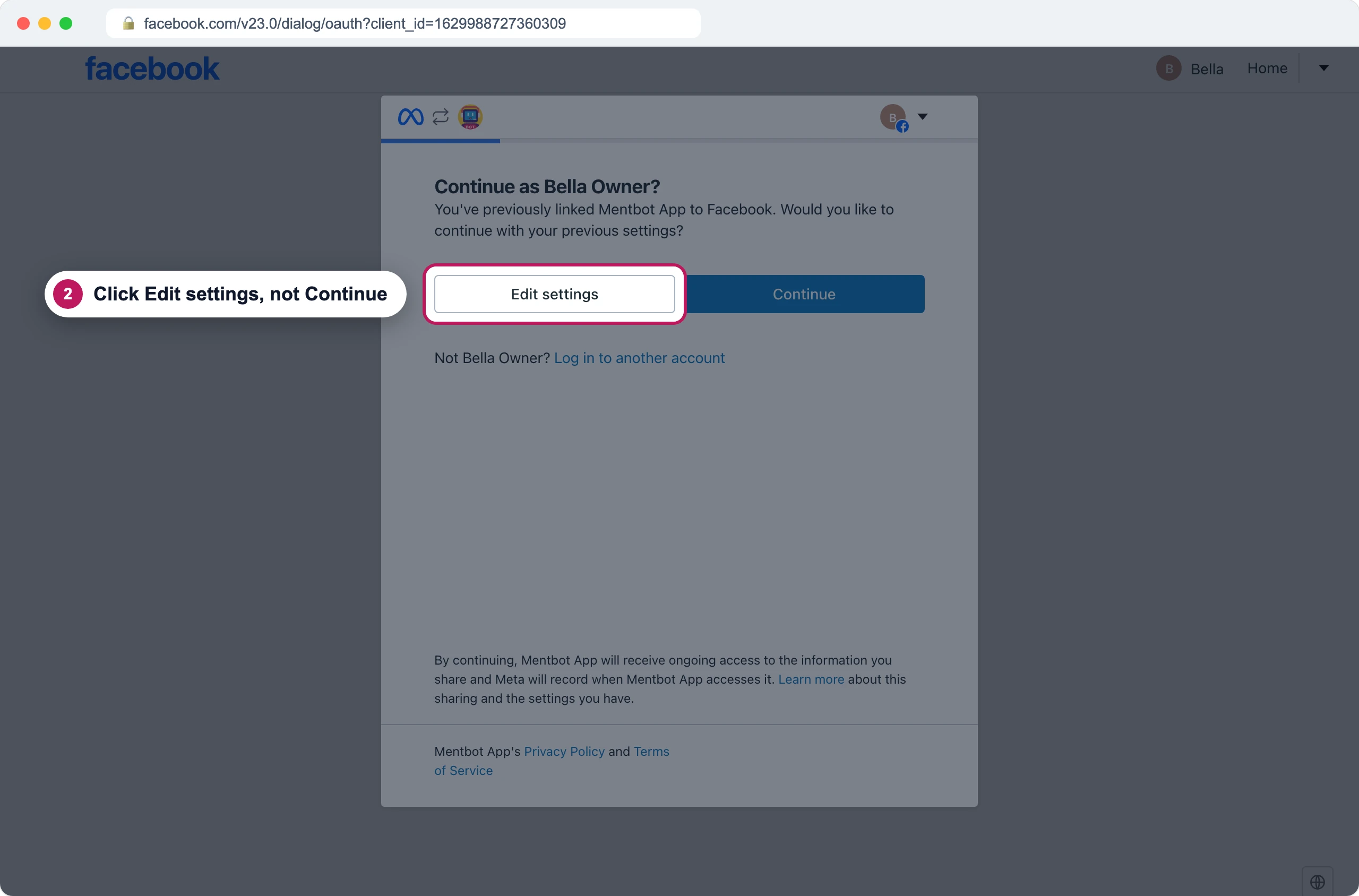
Paalala ng Mentbot sa tatlong pipiliin mo sa Facebook. Pindutin ang Edit settings, hindi ang Continue.
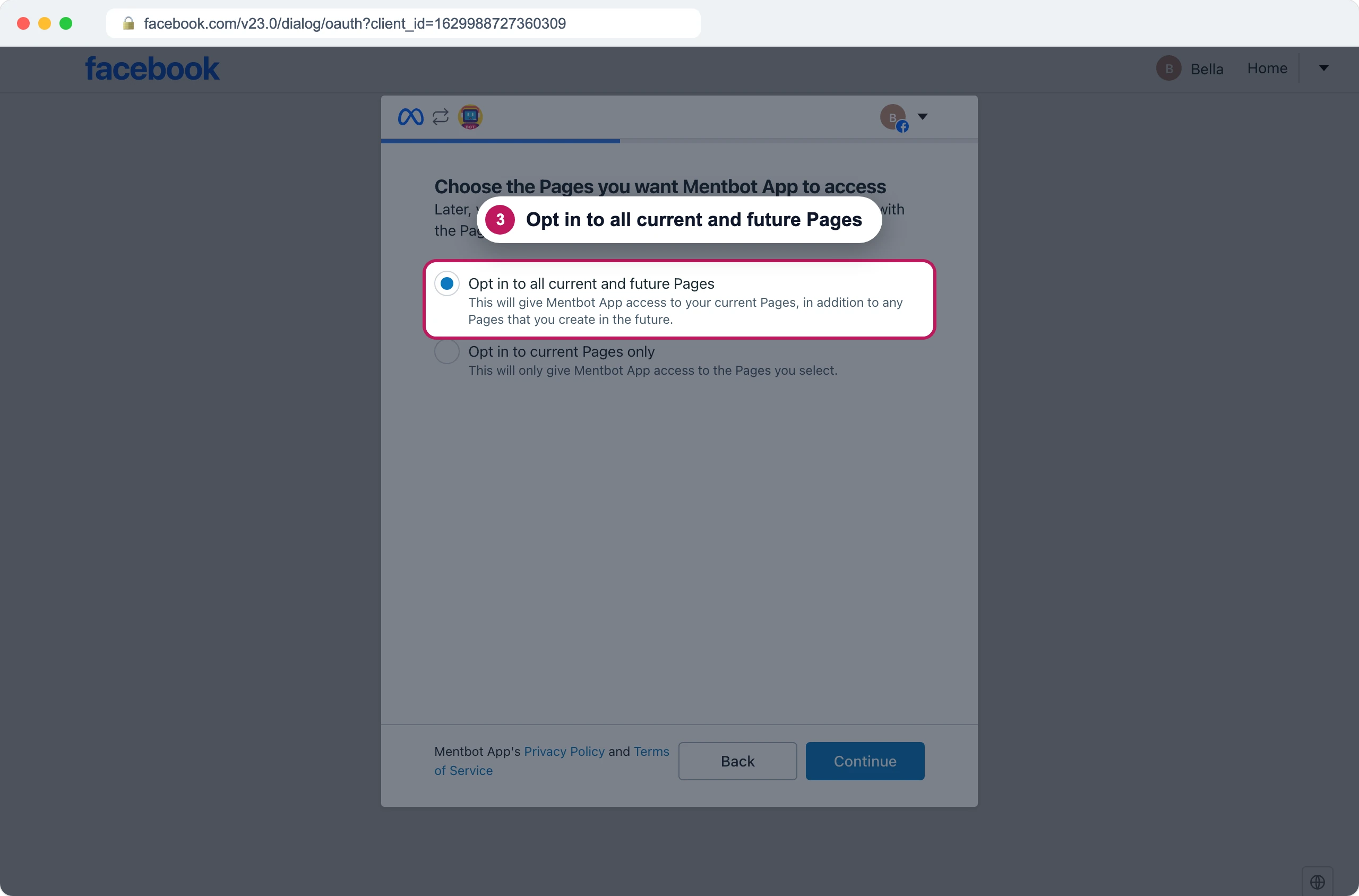
Ginayang screen ng Facebook Piliin ang Mag-opt in sa lahat ng kasalukuyan at hinaharap na Page, o i-tick ang nawawalang Page kasama ang bawat Page na naka-connect na.
Ginayang screen ng Facebook Iwanang naka-on ang bawat permission, saka pindutin ang Continue sa bawat screen at ang Save.
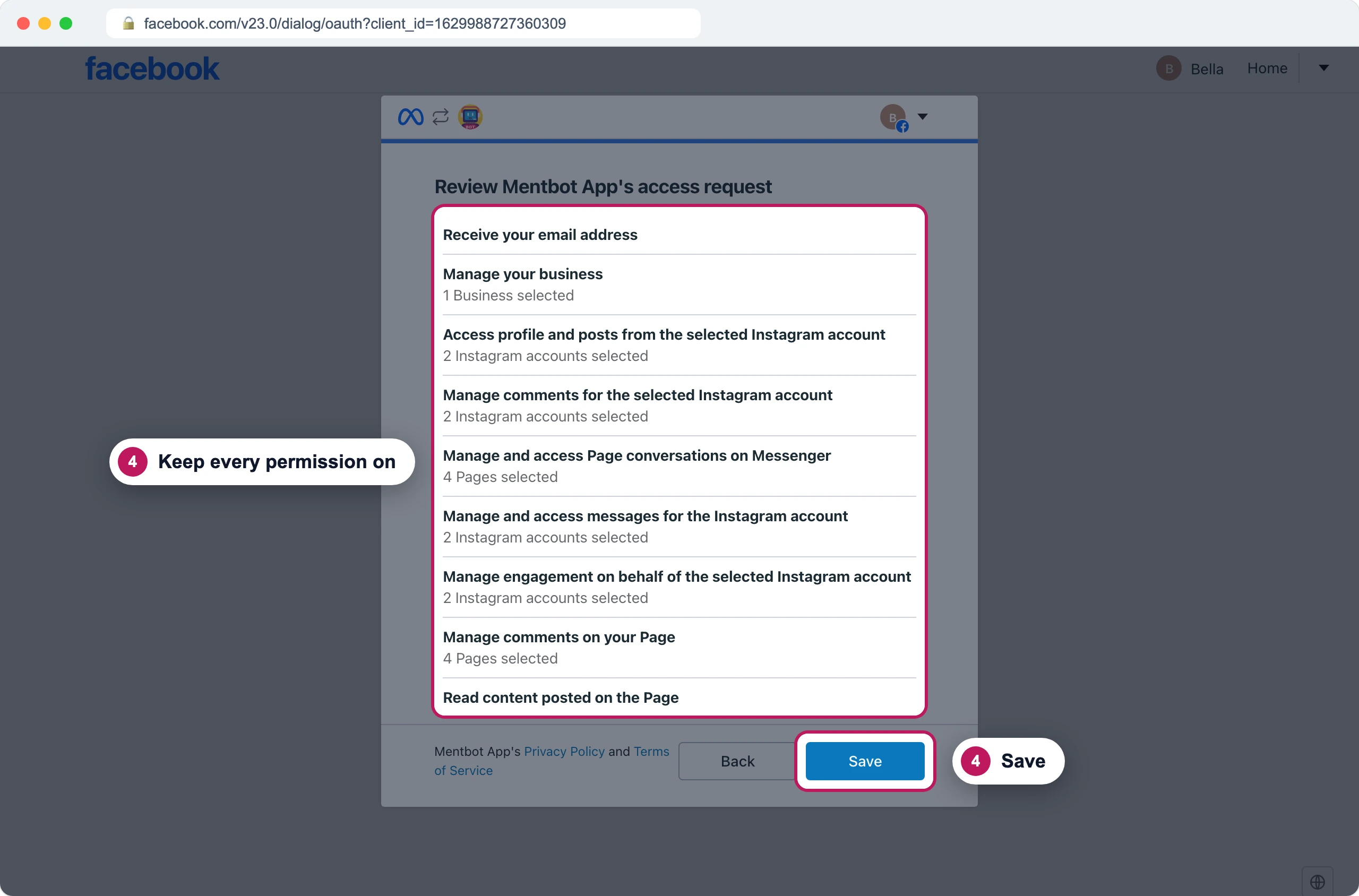
Ginayang screen ng Facebook
Nasa I-connect ang mga Page mo ang buong gabay, may mga screenshot.
Walang buong kontrol ang Facebook profile mo sa Page
Paano malalaman: wala ang Page sa listahan ng Facebook, o nasa Mentbot ito na may Kailangan ng buong access sa Page. Nagre-reply ang Mentbot bilang Page, kaya pinapapasok lang ito ng Facebook sa pamamagitan ng profile na may buong kontrol. Tingnan din kung tamang profile ang naka-log in: sa unang screen ng Facebook, lilipat ka sa ibang profile gamit ang Log in to another account.
Sa Facebook, lumipat sa Page at buksan ang Settings → Page setup → Page access. Sa ilalim ng People with Facebook access, kapag may buong kontrol ka, nakalista ang Page deletion at Permissions sa tabi ng pangalan mo.
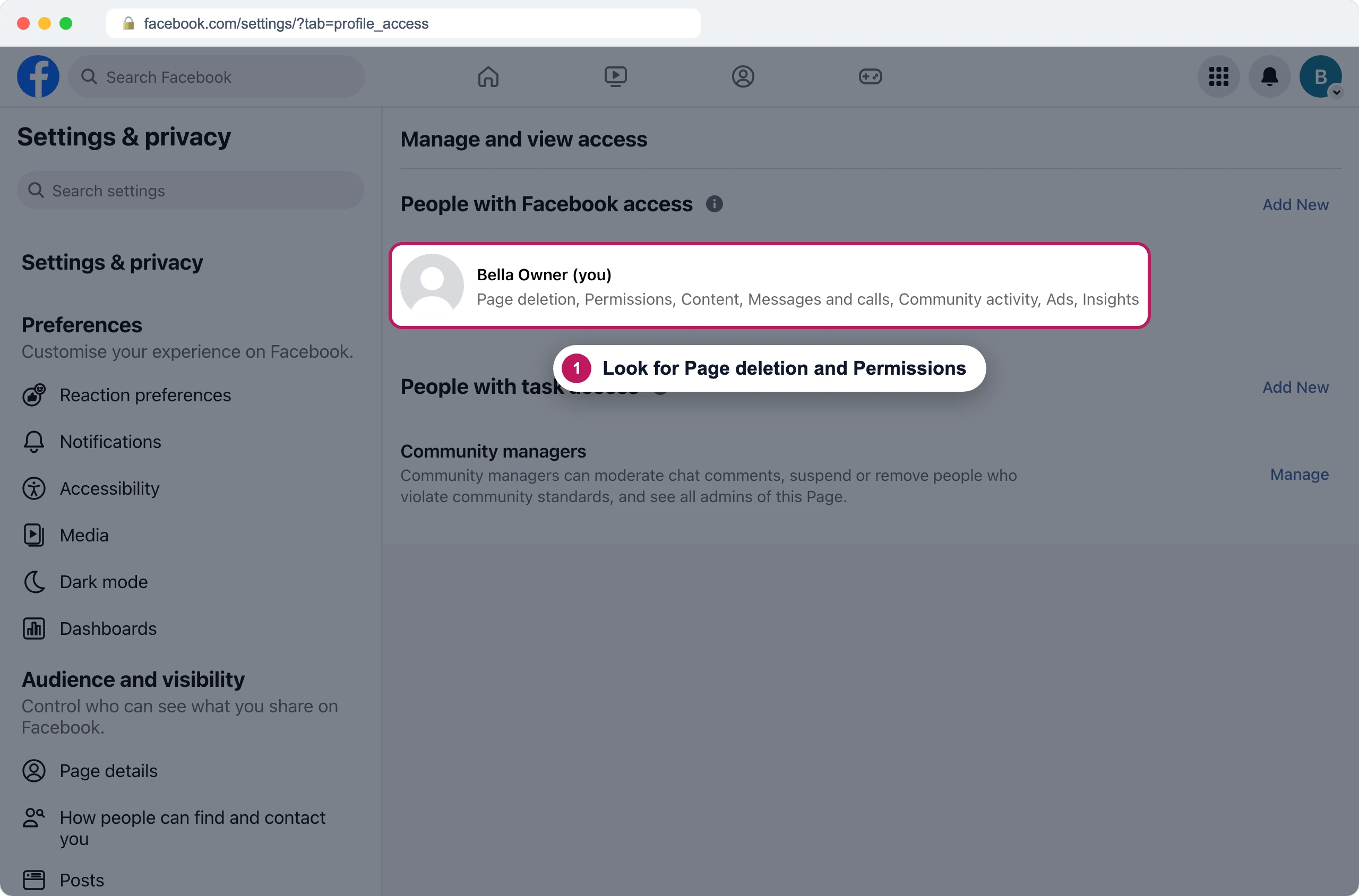
Ginayang screen ng Facebook Kung wala ang pangalan mo, o hindi nakalista ang dalawang iyon, hilingin sa taong may buong kontrol na ibigay ito sa iyo. Nasa ibaba ang mga hakbang nila.
Kapag tapos na sila, mag-connect ulit: nasa Ginamit ulit ng Facebook ang dati mong pinili ang mga hakbang.
Para sa admin ng Page: magbigay ng buong kontrol
Kung pag-aari ng business portfolio ang Page, gawin ito sa Meta Business Suite:
Buksan ang mga setting ng Business Suite, pumunta sa Mga Page at piliin ang Page.
Pindutin ang Assign people.
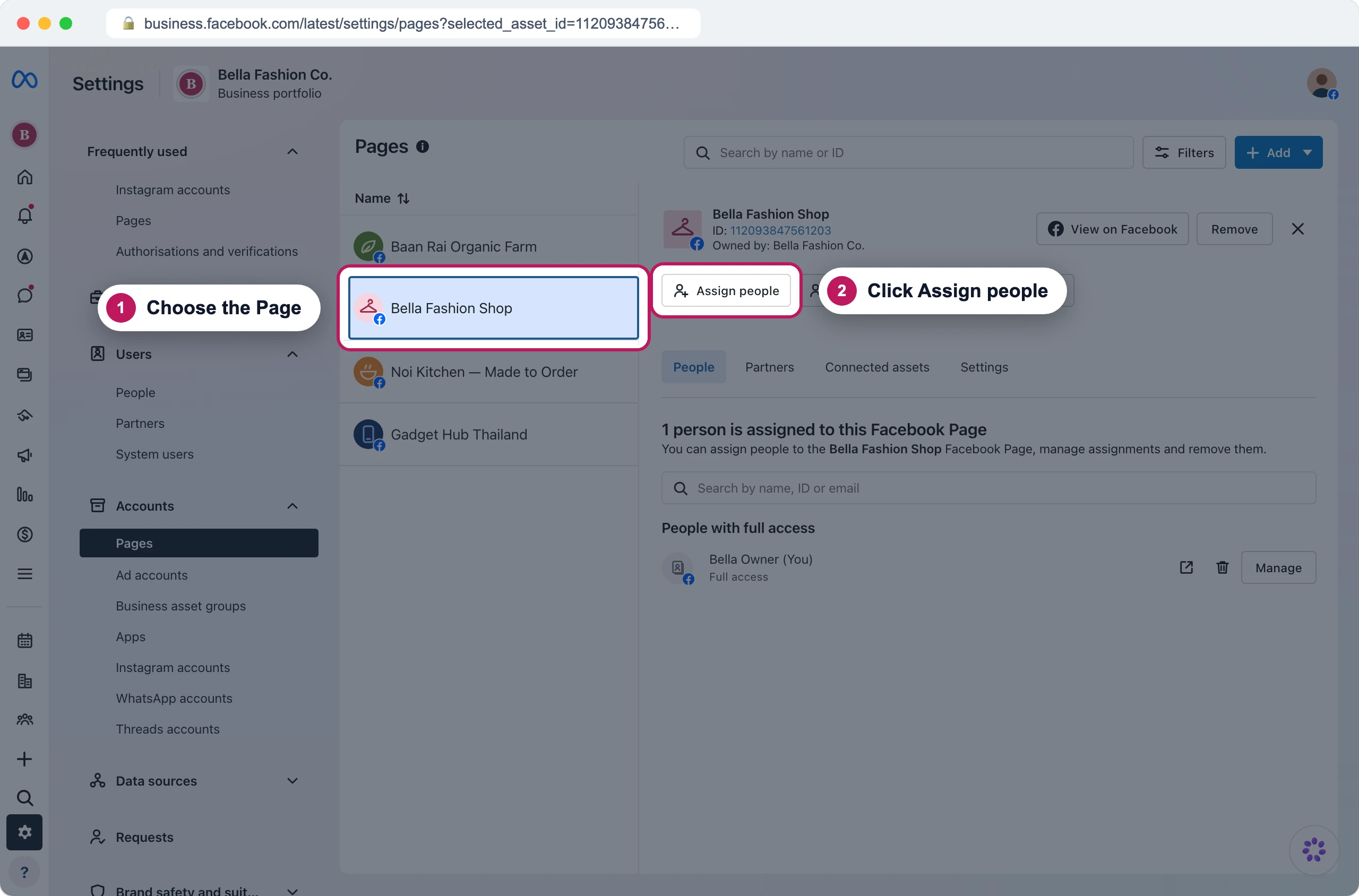
Ginayang screen ng Business Suite Piliin ang tao, saka i-on ang Full access.
Pindutin ang Assign.
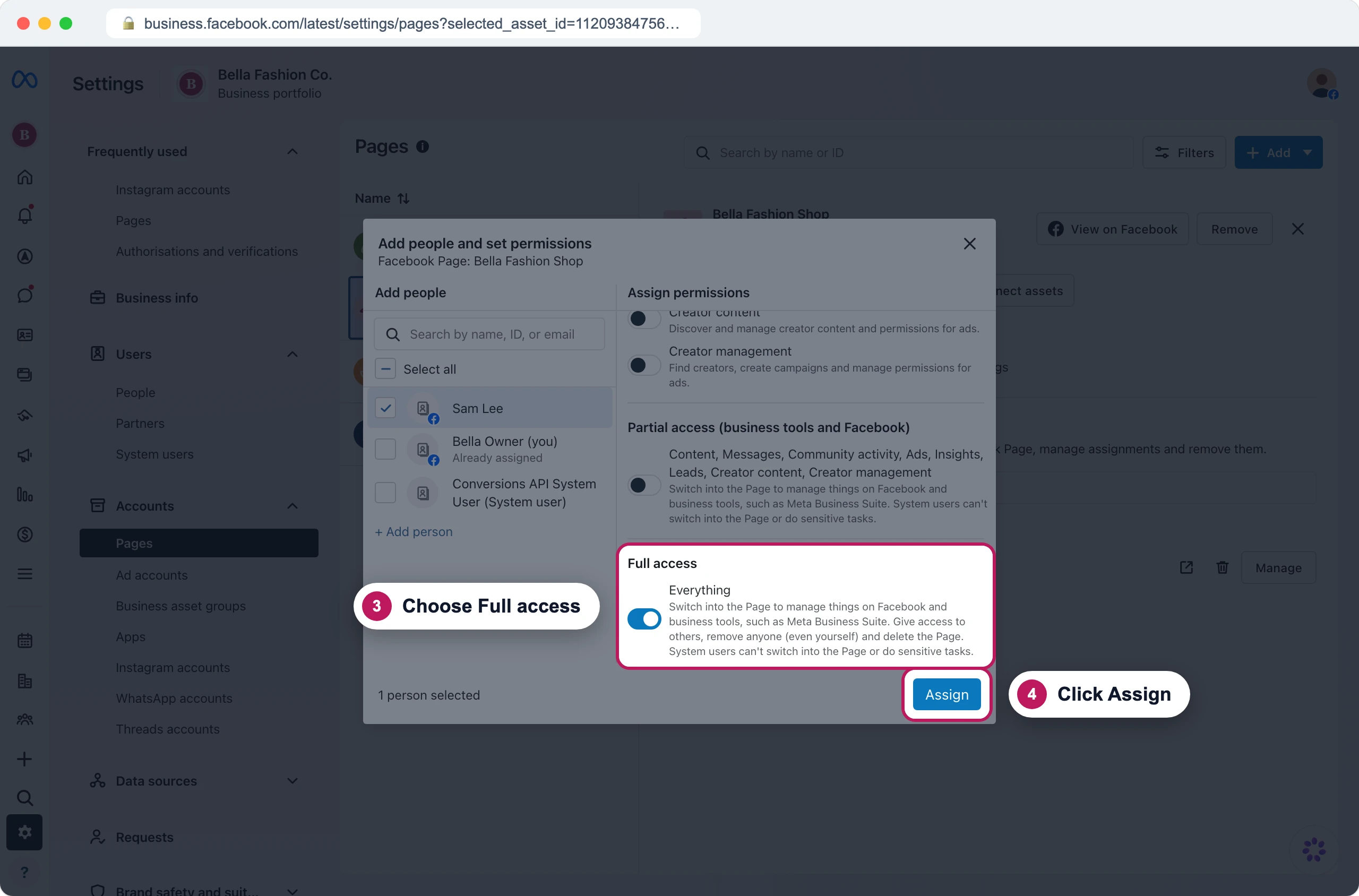
Ginayang screen ng Business Suite
Kung wala sa business portfolio ang Page, sa Facebook mo na lang ito gawin: lumipat sa Page, buksan ang Settings → Page setup → Page access, pindutin ang Add New sa tabi ng People with Facebook access, at bigyan ng buong kontrol ang tao.
Hindi ibinahagi ang Page sa Mentbot App
Paano malalaman: may buong kontrol ka at na-tick mo ang Page, pero wala pa rin ito sa Mentbot, o may nakasulat sa Mga Page na tulad ng Naglista ang Facebook ng 3 Page at 2 ang ibinigay. Pinakamadalas itong mangyari sa mga Page na pag-aari ng business portfolio. Idagdag na lang ang Page mula sa panig ng Facebook:
Buksan ang Business integrations sa Facebook at pindutin ang View and edit sa tabi ng Mentbot App.
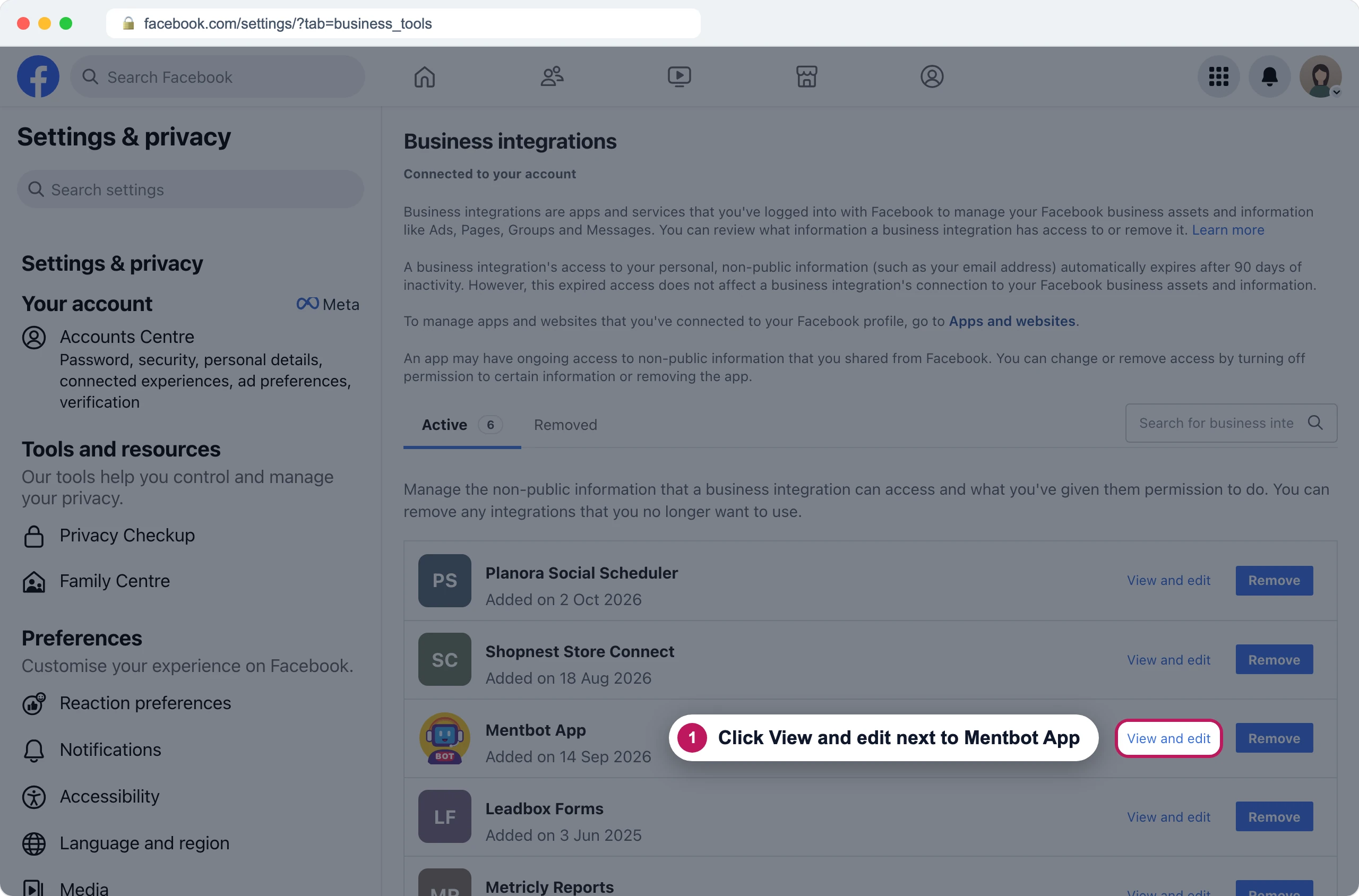
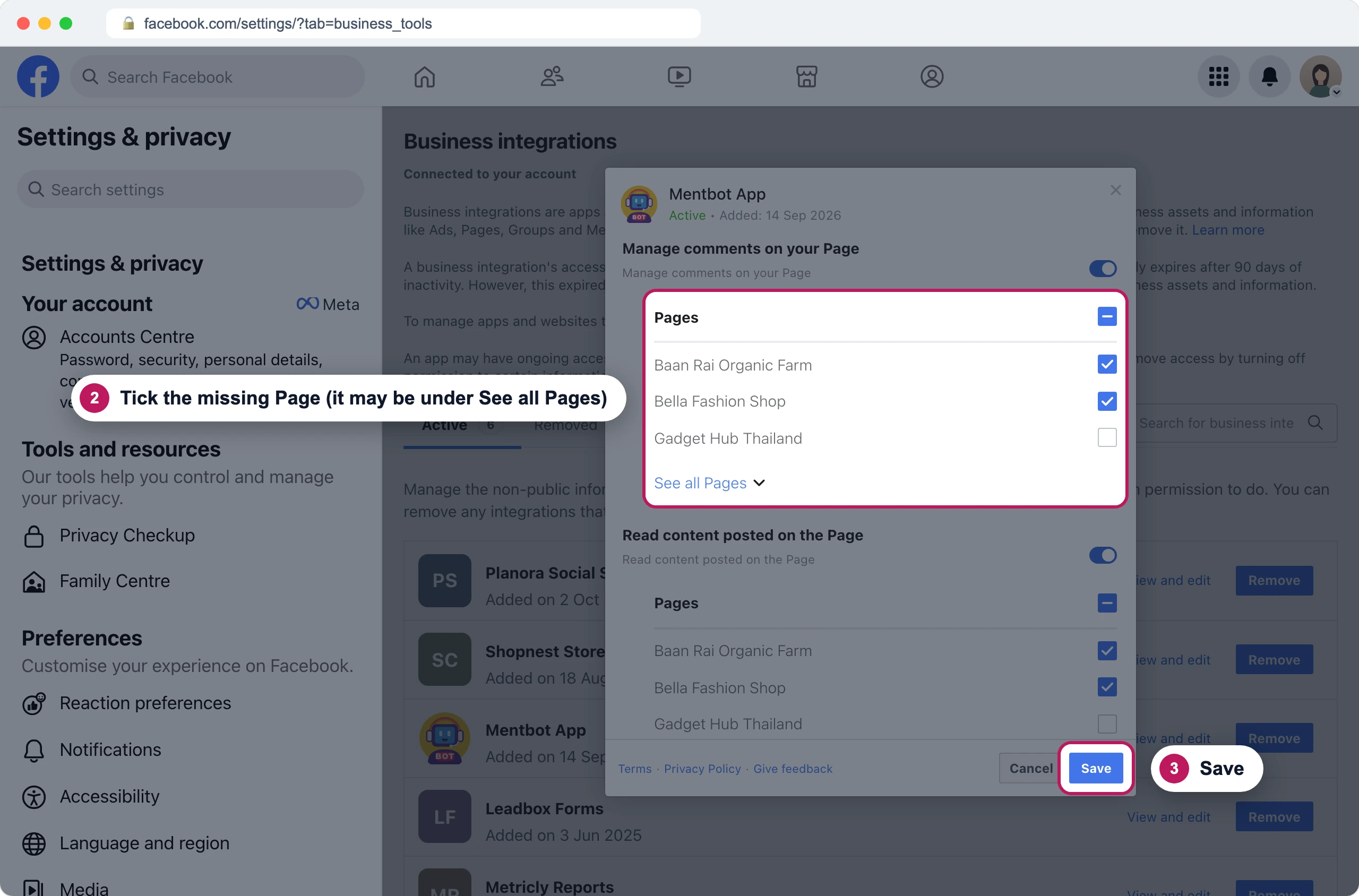
Ginayang screen ng Facebook Sa ilalim ng bawat permission, i-tick ang nawawalang Page. Pindutin ang See all Pages kung hindi ito nakikita.
Pindutin ang Save.
Ginayang screen ng Facebook Pagbalik sa Mentbot, mag-connect ulit: nasa Ginamit ulit ng Facebook ang dati mong pinili ang mga hakbang.
Hindi natapos ang login sa Facebook
Paano malalaman: naiipit sa Nire-redirect… ang Pumunta sa Facebook, blangko o sira ang page ng Facebook, o bumalik ka sa Mentbot nang wala kang napili.
- Sa Android phone, puwedeng agawin ng Facebook app ang login. Tapusin ito sa app kung bumukas ito, o mag-connect mula sa computer.
- I-off ang anumang ad blocker o privacy extension para sa facebook.com. Puwede nilang sirain ang login page ng Facebook.
- Pindutin ulit ang Pumunta sa Facebook.
Kung may nakasulat sa Mga Page na Hindi tinanggap ng Facebook ang login, tinanggihan ng Facebook ang login. Pindutin ang Buksan ulit ang pagpili ng Page sa Facebook at subukan ulit.
Sa Instagram
Kumokonekta ang Mentbot sa Instagram sa pamamagitan ng isang Facebook Page, kaya kapag Instagram account lang ang meron ka, lalabas ang Walang ibinalik na Page ang Facebook. Kailangang professional account ito, na naka-link sa Page na may buong kontrol ka.
Sa Facebook, lumipat sa Page at buksan ang Settings → Linked accounts. Sa ilalim ng Instagram, pindutin ang Connect account at mag-log in sa Instagram. Gagawing professional ang personal na Instagram account.
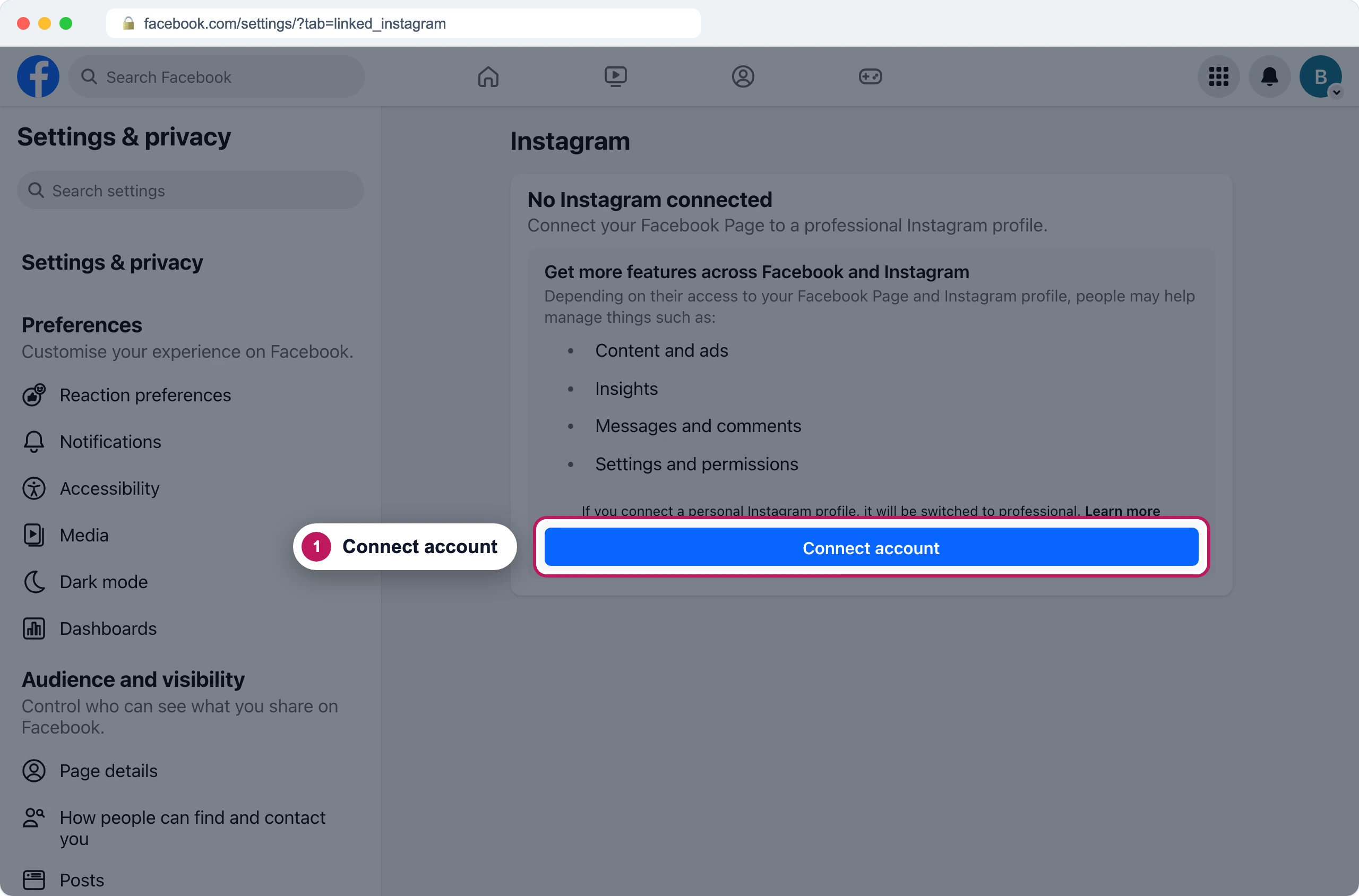
Ginayang screen ng Facebook Mag-connect ulit sa Mentbot at pindutin ang Edit settings. I-tick ang Page, saka i-tick ang Instagram account kapag itinanong ng Facebook kung aling mga Instagram account ang ibabahagi.
Lalabas ang Instagram account sa Mga Page bilang sarili nitong row. Tingnan ang Mag-connect ng Instagram account.
Kung hindi pa rin gumana
Lumabas ang Page, tapos nawala
Kapag nag-connect ka nang naka-untick ang isang Page, aalisin ito sa Mentbot. Mag-connect ulit nang naka-tick ang Page. Kung walang ibang nag-connect nito, babalik ito nang wala na ang mga dati nitong rule.
Nandoon ang Page pero “Binawi ang access” na ang nakalagay
Ibang problema iyan: binawi ng Facebook ang access ng Mentbot. Tingnan ang Huminto sa pag-reply ang Mentbot.
Hindi pa rin maayos? Gamitin ang chat sa dashboard mo, o mag-email sa [email protected].