
I-connect ang Facebook o Instagram at piliin ang mga Page mo
Sa page na ito
Sa Mga Page, pindutin ang Magdagdag o mag-alis ng mga Page at pumunta sa Facebook. Doon, pindutin ang Edit settings, i-tick ang bawat Page na gusto mong sagutin ng Mentbot, kasama ang mga naka-connect na, at iwanang naka-on ang bawat permission.
Bago ka magsimula
- Mag-log in sa Facebook gamit ang profile na may buong kontrol sa bawat Page. Hindi lalabas sa listahan ng Facebook ang Page na hindi kayang i-manage ng profile mo: tingnan ang Walang ibinalik na Page ang Facebook.
- Para sa Instagram, kailangang professional account ito na naka-link sa isa sa mga Page na iyon. Tingnan ang Mag-connect ng Instagram account.
- Gumamit ng computer kung kaya. Sa Android phone, puwedeng agawin ng Facebook app ang login at maiwang naghihintay ang Mentbot.
I-connect ang mga Page mo
Buksan ang Mga Page.
Pindutin ang Magdagdag o mag-alis ng mga Page.
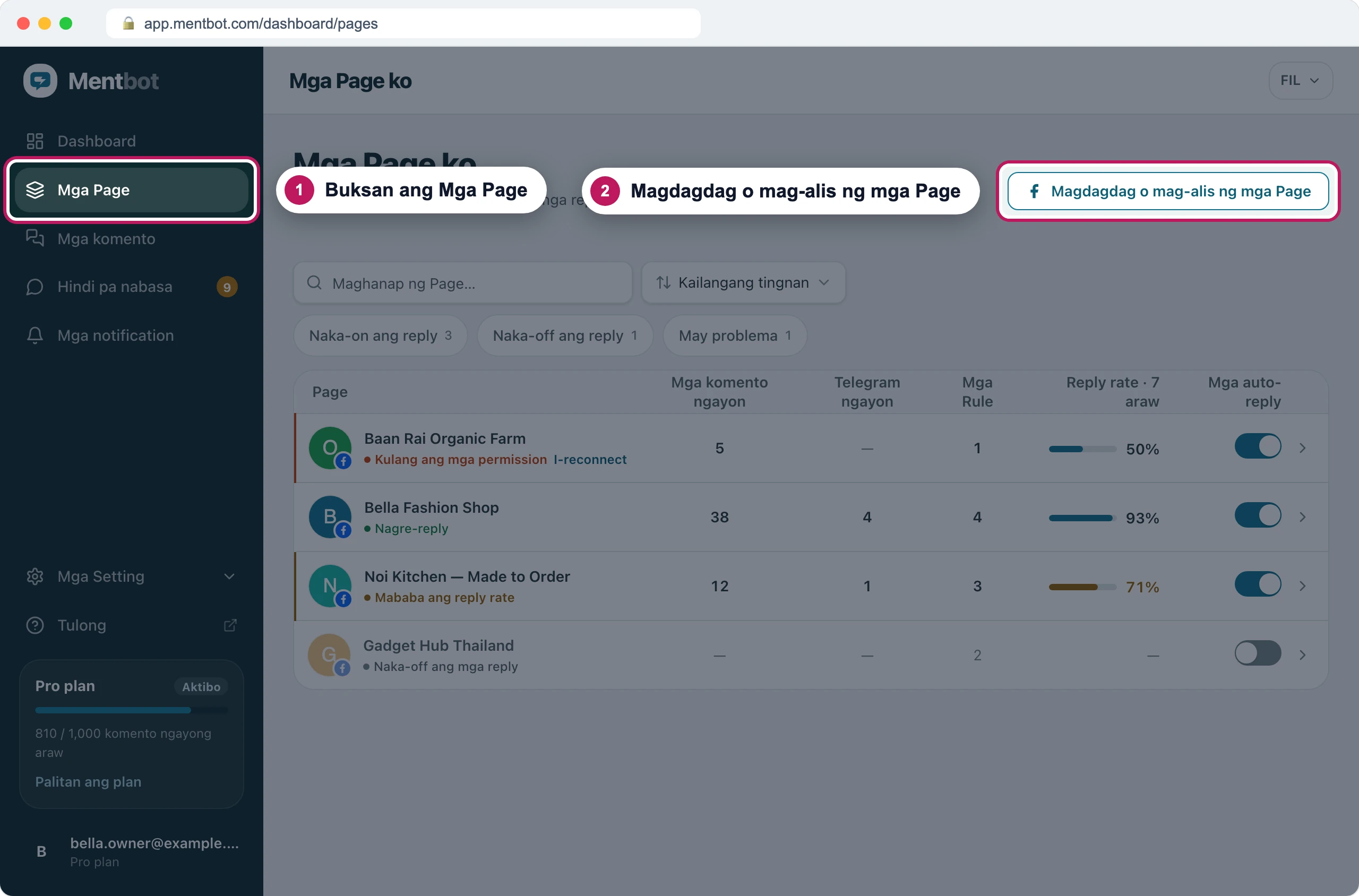
Ito rin ang button para sa una mong Page at sa bawat Page pagkatapos nito. Ipapakita ng Mentbot kung ano ang aasahan sa Facebook. Pindutin ang Pumunta sa Facebook.
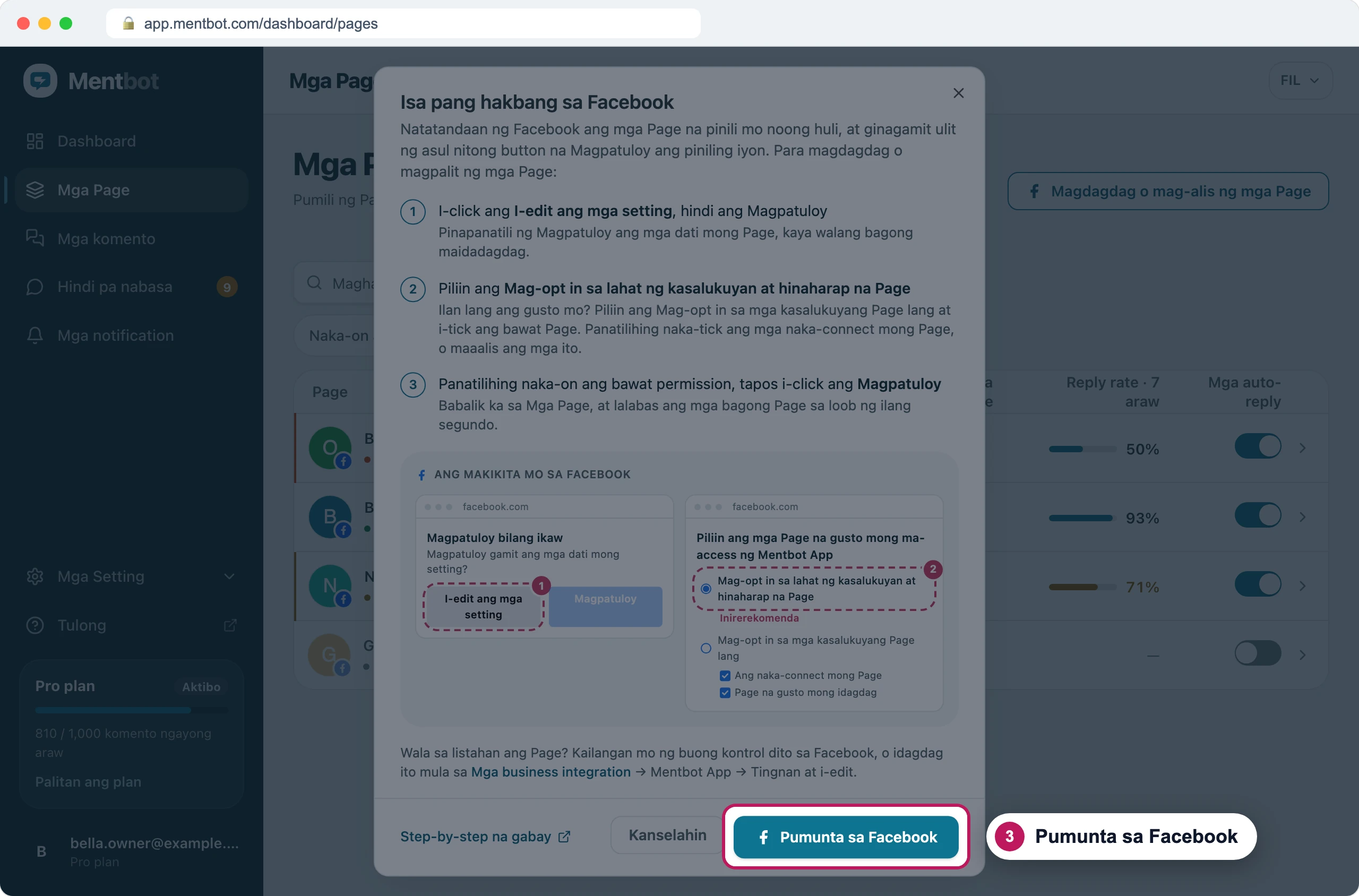
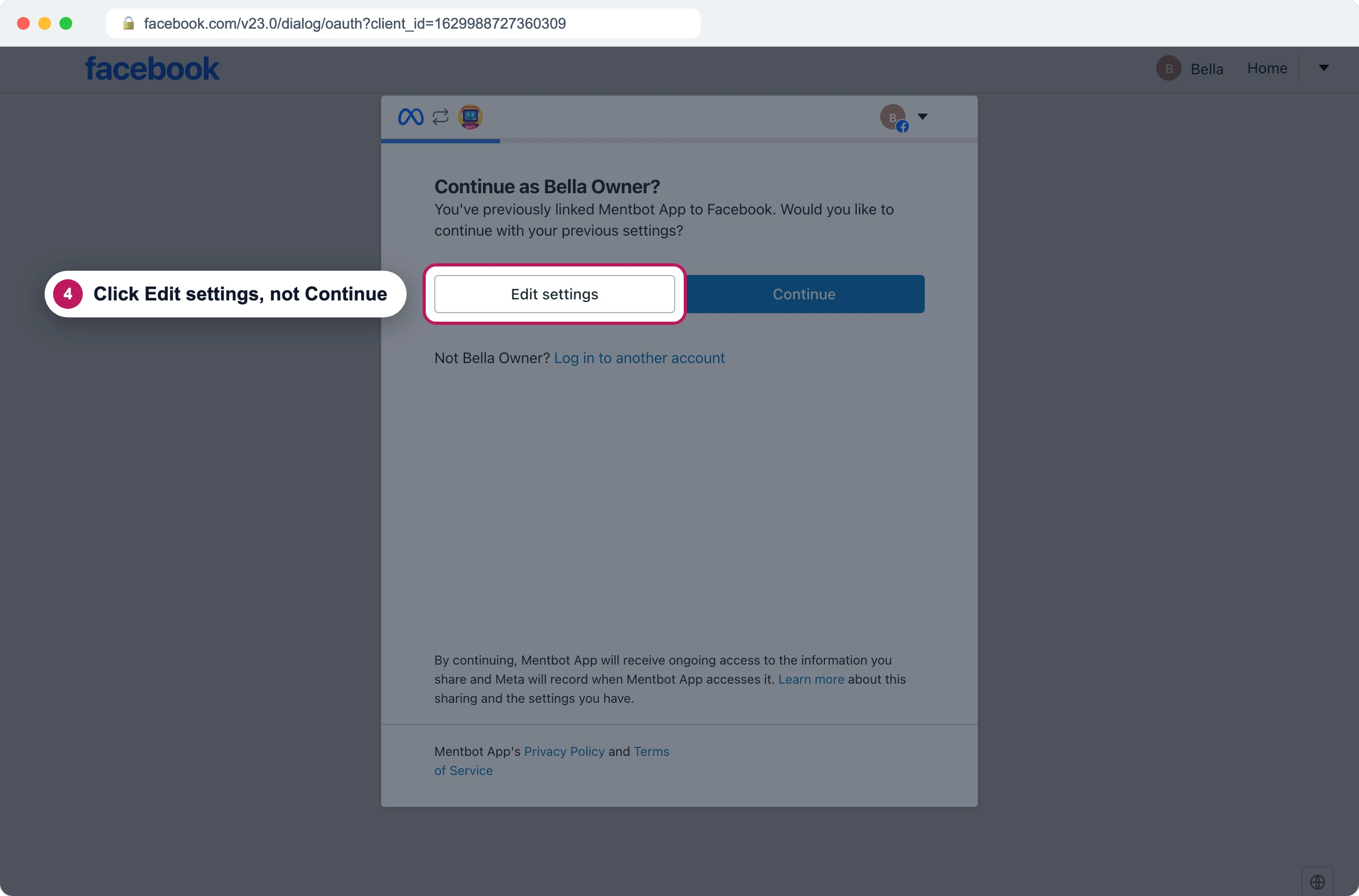
Paalala ng Mentbot sa tatlong pipiliin mo sa Facebook. Kung itanong ng Facebook ang Continue as …?, pindutin ang Edit settings, hindi ang Continue. Ginagamit ulit ng Continue ang mga Page na pinili mo noong huli, kaya walang bagong maidadagdag.
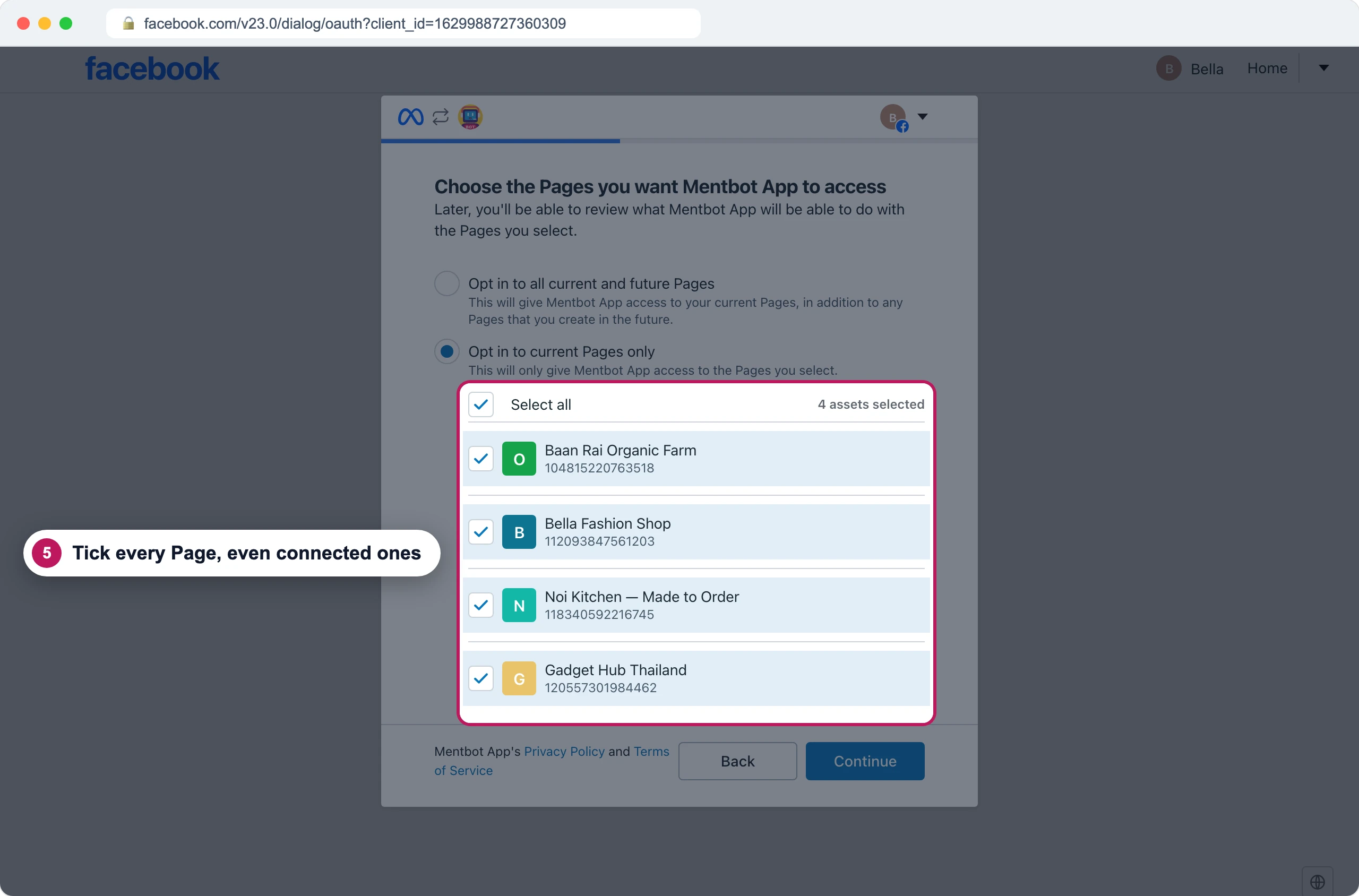
Ginayang screen ng Facebook Piliin ang Mag-opt in sa lahat ng kasalukuyan at hinaharap na Page. Para ikaw mismo ang pumili ng mga Page, piliin ang Mag-opt in sa mga kasalukuyang Page lang at i-tick ang bawat gusto mo, kasama ang mga naka-connect na. Pagkatapos, pindutin ang Continue.
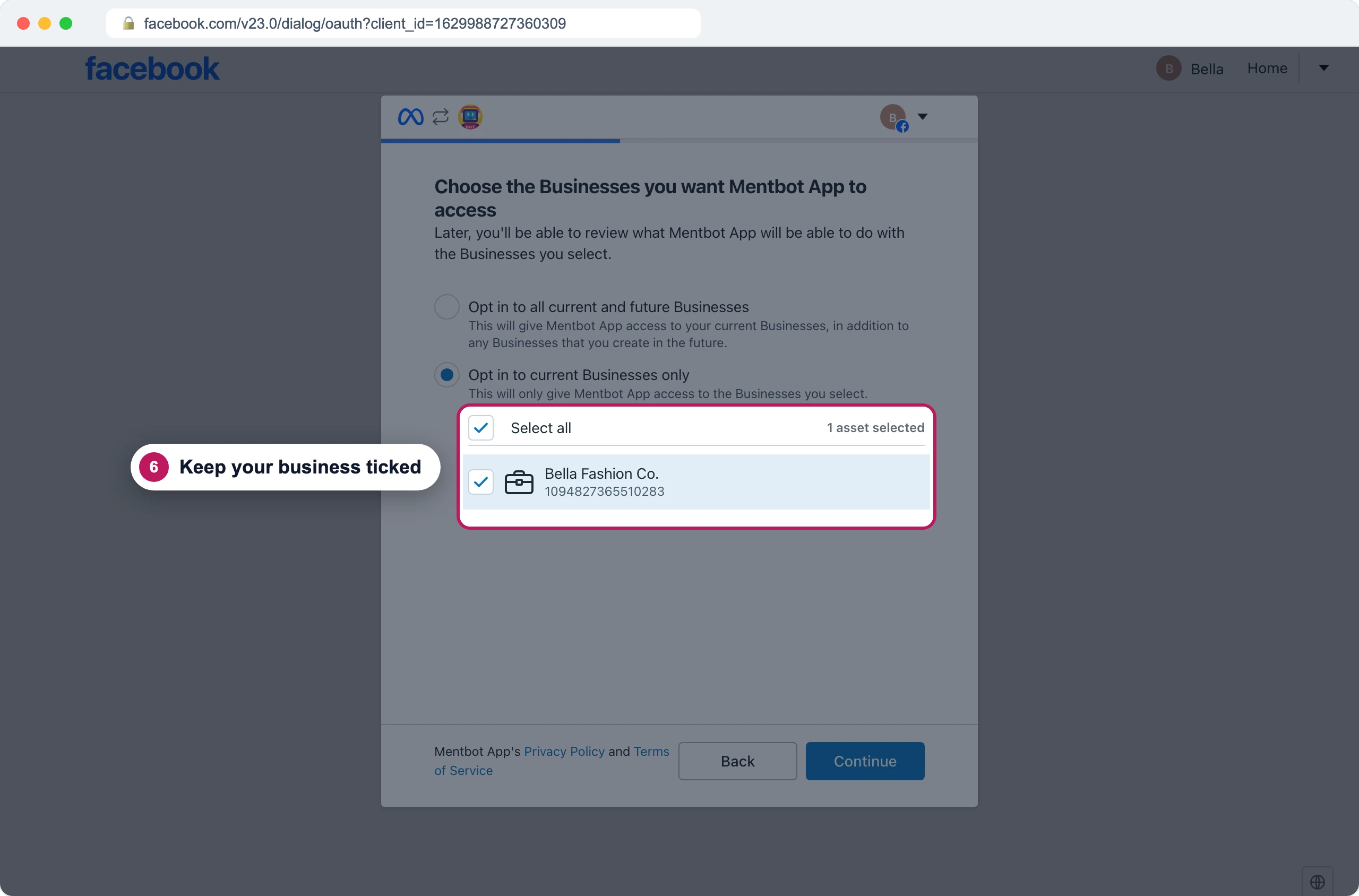
Ginayang screen ng Facebook Kung itanong ng Facebook kung aling mga Business ang ibabahagi, panatilihing naka-tick ang business na may-ari ng mga Page mo at pindutin ang Continue. Kailangan ito ng mga Page na pag-aari ng business portfolio.
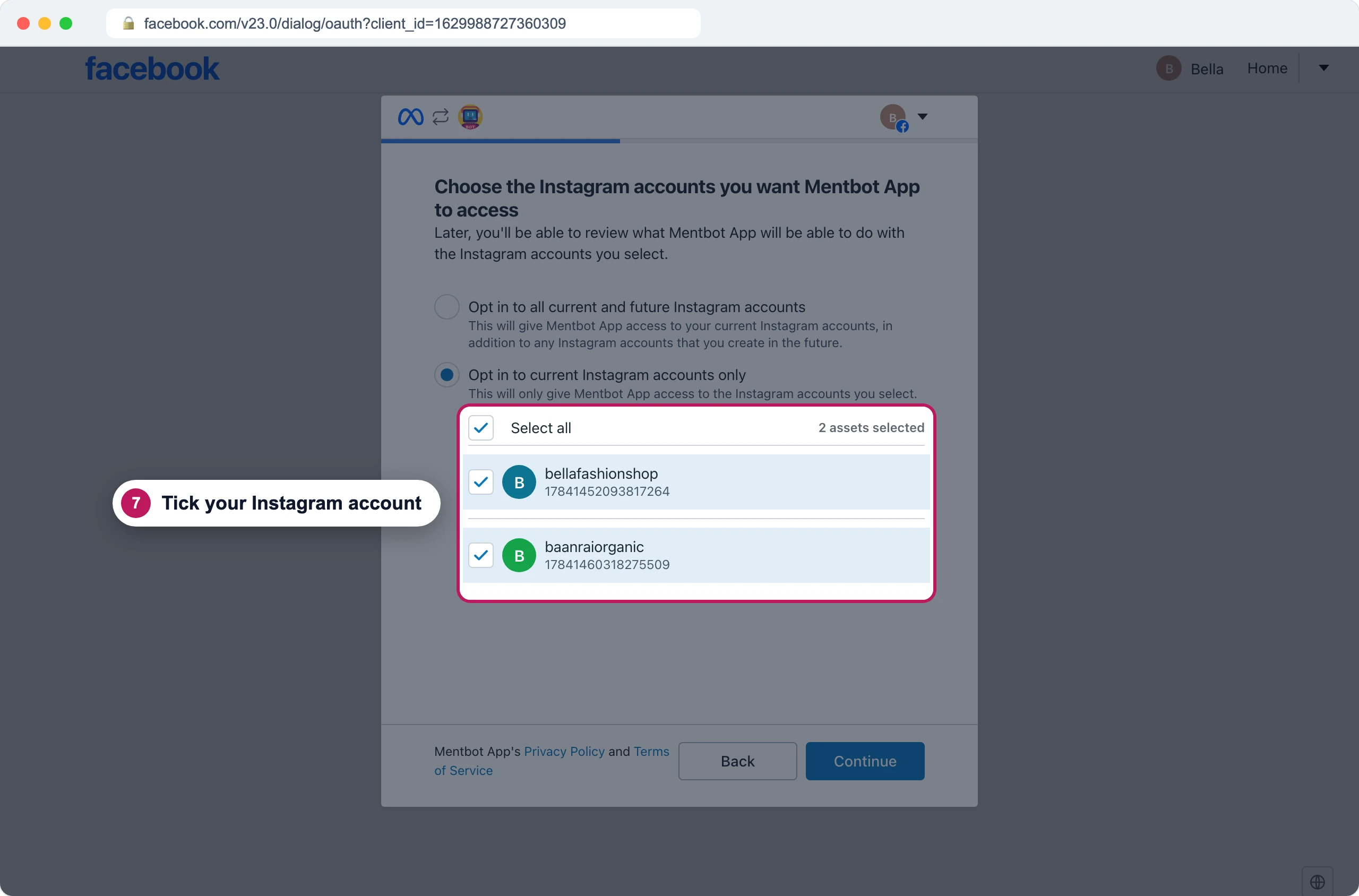
Ginayang screen ng Facebook Kung itanong ng Facebook kung aling mga Instagram account ang ibabahagi, i-tick ang mga gusto mong sagutin ng Mentbot at pindutin ang Continue.
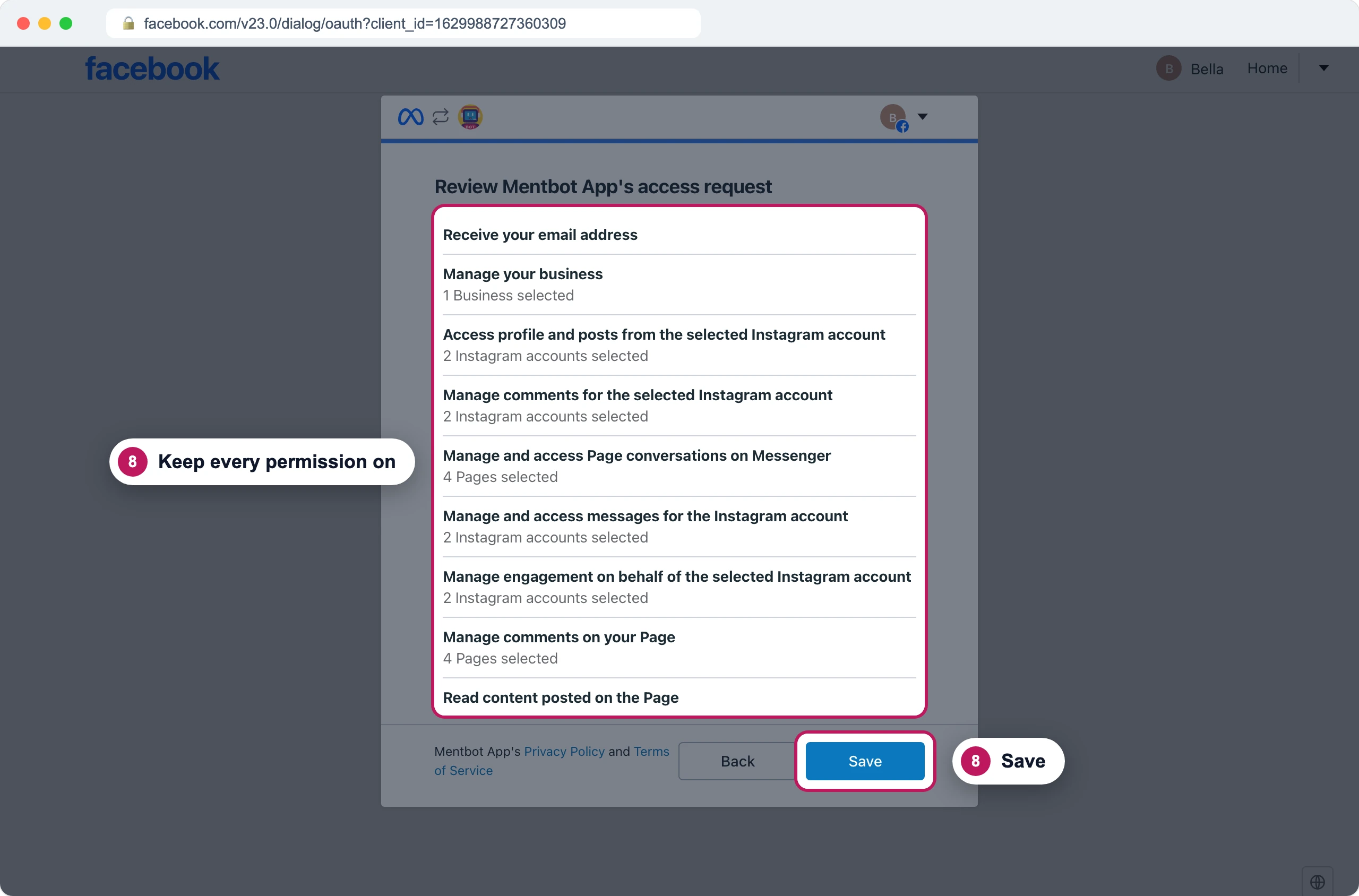
Ginayang screen ng Facebook Sa Review Mentbot App’s access request, iwanang naka-on ang bawat permission at pindutin ang Save. Kailangan ng Mentbot ang bawat isa para mabasa at masagot ang mga komento.
Ginayang screen ng Facebook Ibabalik ka ng Facebook sa Mga Page, at lalabas ang mga Page mo sa loob ng ilang segundo.
Magdagdag ng isa pang Page kalaunan
- Sa Mga Page, pindutin ang Magdagdag o mag-alis ng mga Page, tapos ang Pumunta sa Facebook.
- Pindutin ang Edit settings.
- Piliin ang Mag-opt in sa lahat ng kasalukuyan at hinaharap na Page, o i-tick ang bagong Page at panatilihing naka-tick ang bawat naka-connect na Page.
- Pindutin ang Continue sa bawat screen, tapos ang Save.
Lalabas ang bagong Page sa Mga Page na may sarili nitong mga rule, simula sa panimulang default na reply.
Mag-alis ng Page
Para pansamantalang patigilin ang Mentbot sa pag-reply sa isang Page, i-off na lang ang Mga auto-reply nito. Hindi magbabago ang mga rule nito.
Para alisin ito:
Sa Mga Page, pindutin ang Magdagdag o mag-alis ng mga Page, tapos ang Pumunta sa Facebook.
Pindutin ang Edit settings at piliin ang Mag-opt in sa mga kasalukuyang Page lang.
I-untick ang Page na aalisin mo. Panatilihing naka-tick ang lahat ng iba pang Page.
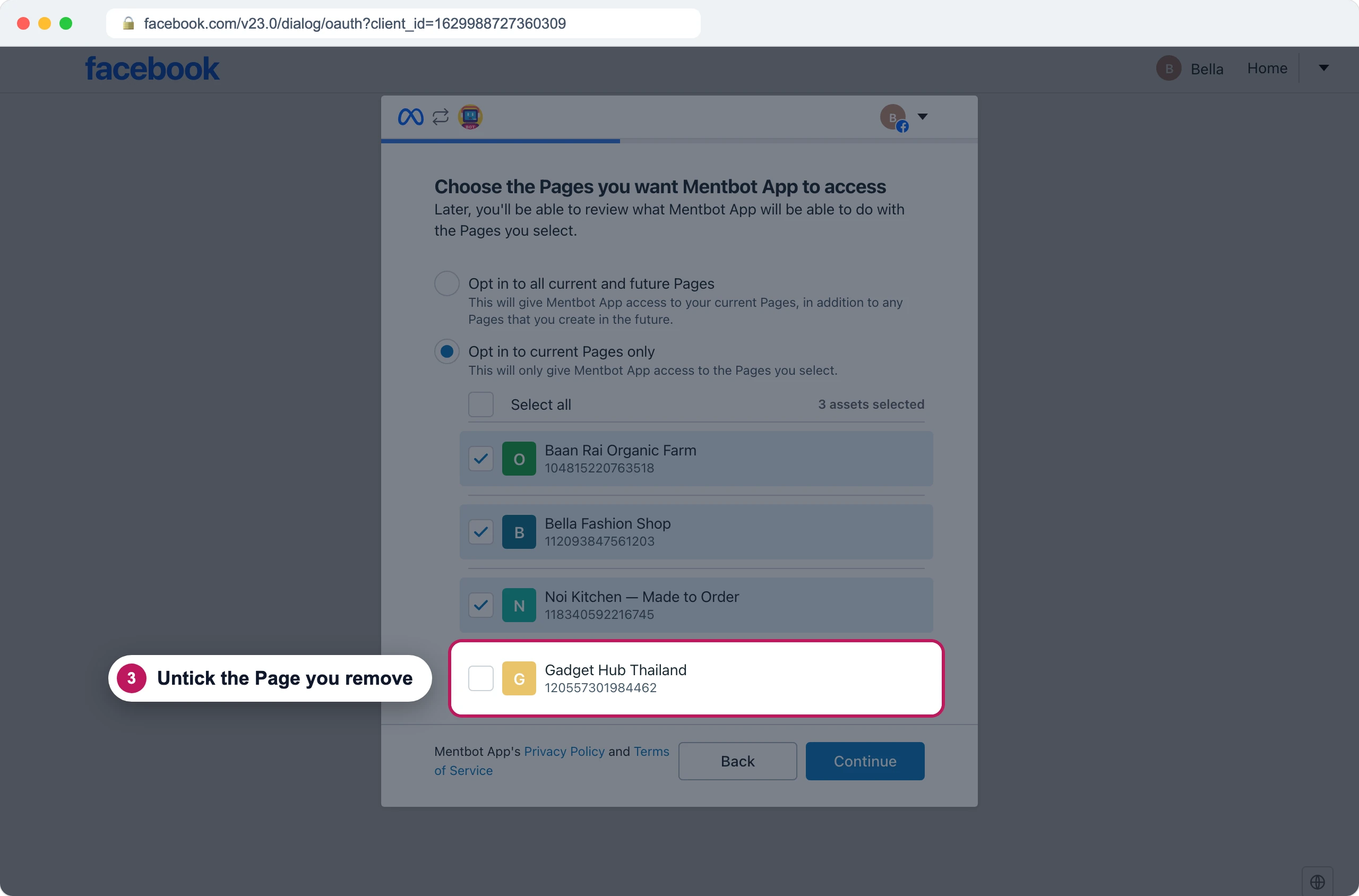
Ginayang screen ng Facebook Pindutin ang Continue sa bawat screen, tapos ang Save.
Mawawala ang Page sa listahan mo ng Mga Page. Mananatili ito, kasama ang mga rule nito, sa iba pang nagma-manage nito sa Mentbot. Kung ikaw lang ang nagma-manage nito, mabubura ang mga rule at kasaysayan ng komento nito.
Mag-connect ng Instagram account
Naaabot ng Mentbot ang isang Instagram account sa pamamagitan ng Facebook Page na naka-link dito, kaya sabay mong ico-connect ang dalawa sa iisang Facebook window.
Tingnan kung professional account ang Instagram account at naka-link ito sa Page mo. Kung hindi pa ito naka-link, tingnan ang i-link ang Instagram account mo sa isang Page.
Sundin ang I-connect ang mga Page mo. I-tick ang naka-link na Page sa Pages screen ng Facebook, at ang Instagram account sa Instagram screen nito.
Lalabas ang Instagram account sa Mga Page bilang sarili nitong row, gamit ang username nito.
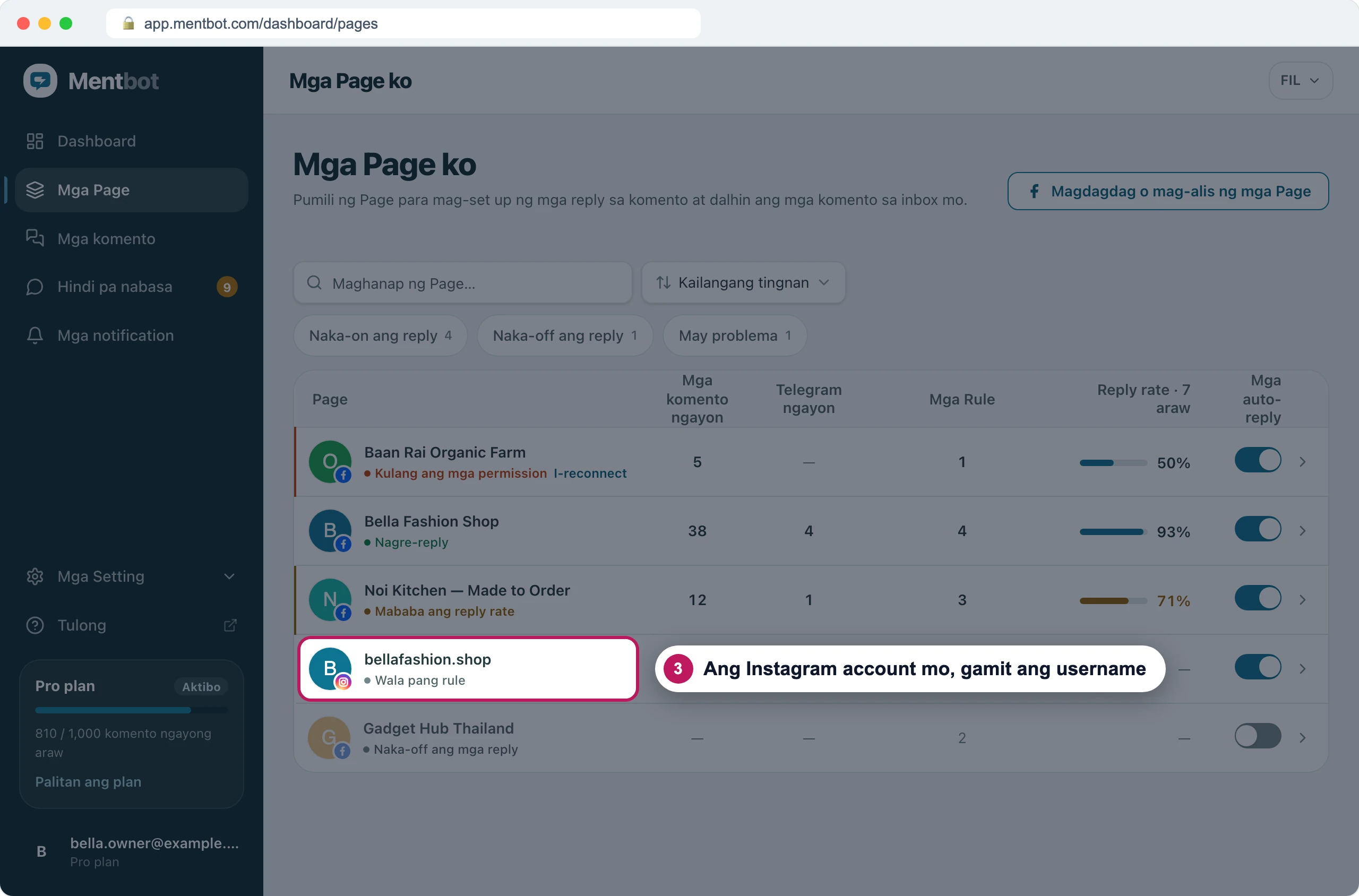
Bawat Instagram account ay may sariling row, gamit ang username nito. Buksan ito at pindutin ang Magdagdag ng rule. Walang rule ang bagong Instagram account, kaya hindi ito sasagot hangga’t hindi ka nagdadagdag: tingnan ang Mag-set up ng rule.
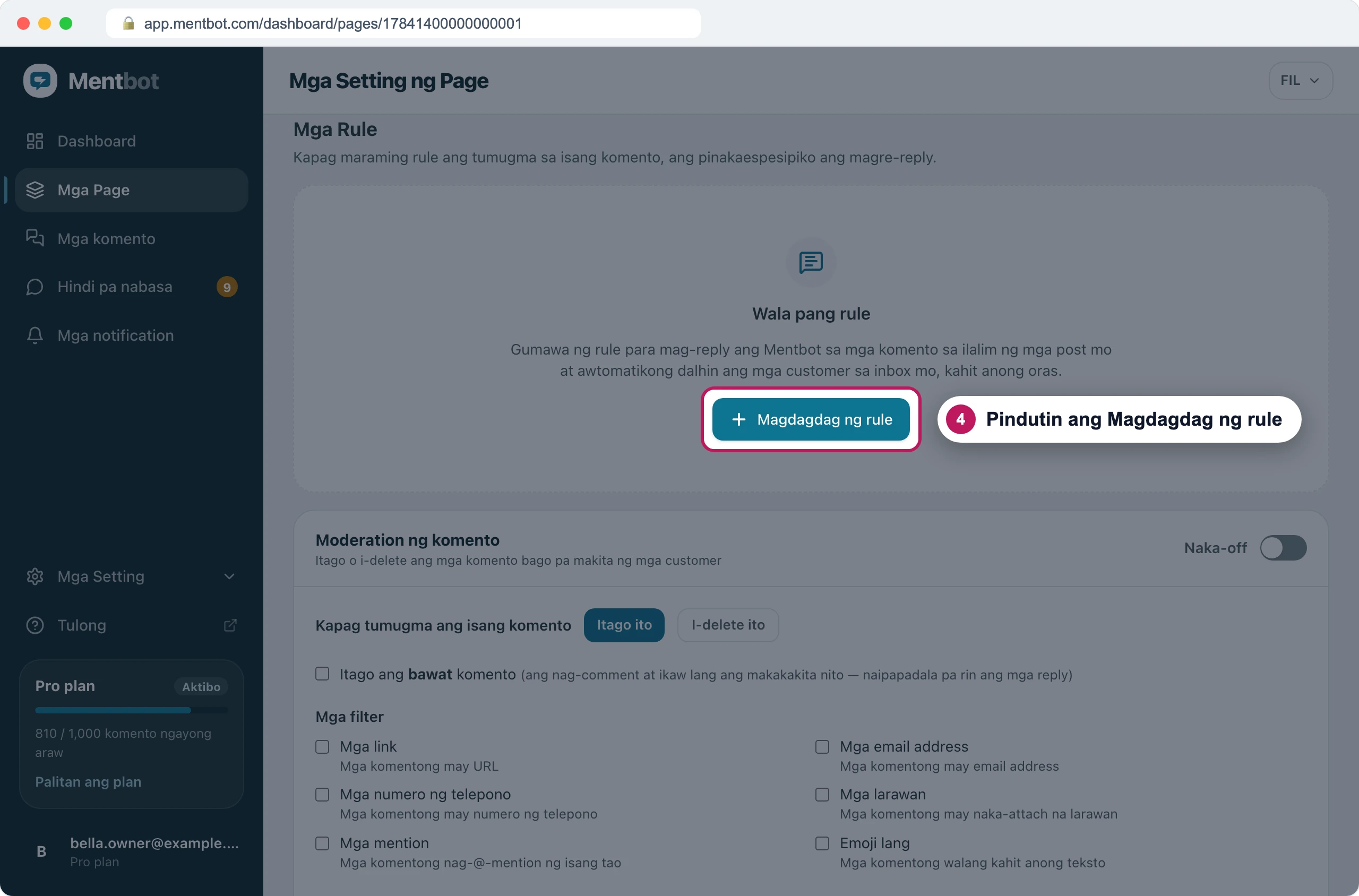
Walang rule ang bagong Instagram account hangga't hindi ka nagdadagdag.
Kapag inalis mo ang Page sa Mentbot, maaalis din ang Instagram account nito.
Kung hindi pa rin gumana
Wala ang isang Page sa listahan ng Facebook
Kailangang may buong kontrol ang Facebook profile mo sa Page, at kailangang naka-tick ang business kung pag-aari ng business portfolio ang Page. Tingnan ang “Walang ibinalik na Page ang Facebook” o may nawawalang Page.
Hindi talaga ipinakita ng Facebook ang listahan ng Page
Ginamit ulit ng Facebook ang dati mong pinili. Ulitin ang I-connect ang mga Page mo at pindutin ang Edit settings sa step 4.
Naiipit sa “Nire-redirect…” ang “Pumunta sa Facebook”
Inagaw ng Facebook app o ng ad blocker ang login. Tingnan ang Hindi natapos ang login sa Facebook.
Hindi pa rin maayos? Gamitin ang chat sa dashboard mo, o mag-email sa [email protected].